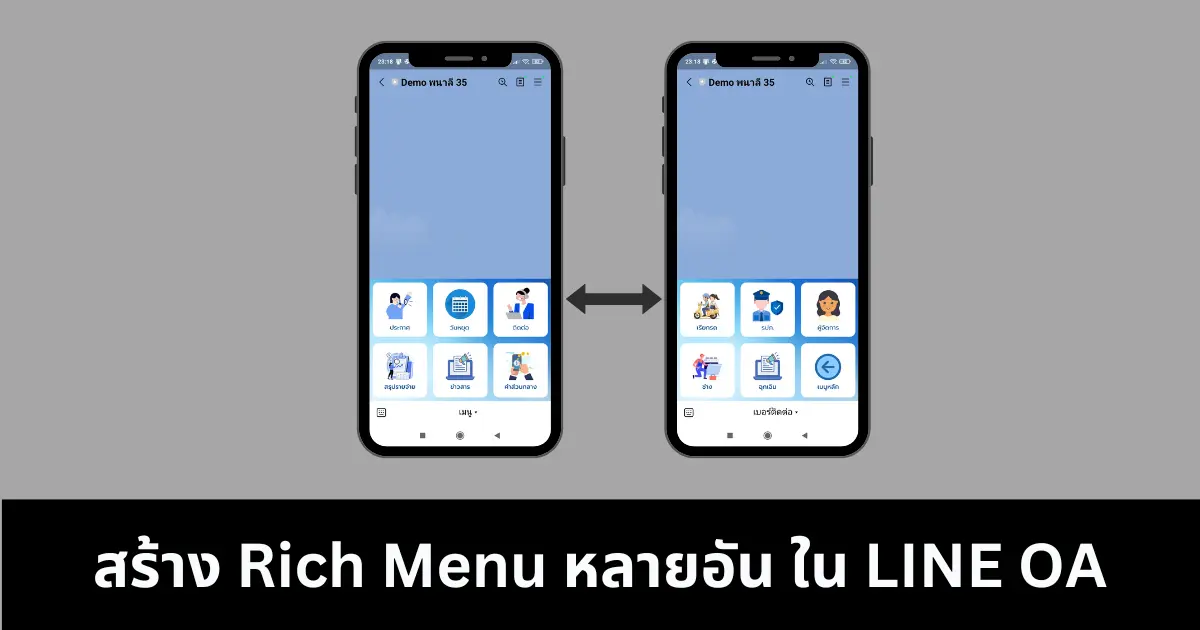
เปลี่ยน LINE OA ให้เป็นเว็บไซต์ส่วนตัว วิธีทำ Rich Menu สลับหน้าได้ เพิ่มปุ่มได้ไม่จำกัด
อ่าน 1 นาที
LINE OA ปกติทำ Rich Menu ได้สูงสุดแค่ 6 ปุ่ม แต่มีวิธีทำ Rich Menu แบบสลับหน้าได้ (Alias Rich Menu) เหมือนแท็บเมนูบนเว็บไซต์ พร้อมไอเดีย Use Case เพิ่มยอดขาย 5 ขั้นตอนตั้งค่าหลังบ้าน และ 3 ข้อควรระวังก่อนใช้งานจริง
เคยเจอปัญหานี้ไหมครับ อยากใส่ข้อมูลสินค้าก็เยอะ โปรโมชันก็มีหลายอย่าง ช่องทางติดต่อก็สำคัญ แต่ LINE OA ดั้งเดิมดันให้พื้นที่ทำ Rich Menu (เมนูด้านล่างหน้าแชท) ได้สูงสุดแค่ 6 ปุ่มเท่านั้น จะเลือกอย่างหนึ่งก็ต้องตัดอีกอย่างหนึ่งออกไปอย่างน่าเสียดาย
ทางออกของปัญหานี้คือ การทำ Rich Menu แบบสลับหน้าได้ (Alias Rich Menu) ที่จะทำให้ลูกค้าสามารถกดสลับแท็บเมนูไปมาได้เหมือนเปิดหน้าเว็บ ช่วยให้ใส่ข้อมูลได้มากขึ้นโดยไม่ต้องเปิดลิงก์ออกไปข้างนอกให้เสียเวลา
เวลาสร้าง Rich Menu ในระบบ LINE Official Account Manager หลังบ้านแบบปกติ จะทำได้แค่เลือกเทมเพลตมาตรฐาน ใส่ลิงก์ แล้วแสดงผลได้เพียงแค่อันเดียวเท่านั้น ไม่สามารถกดแล้วสลับเมนูไปมาแบบนี้ได้
ดังนั้นหากต้องการทำเมนูที่สลับหน้าได้ จำเป็นต้องใช้เครื่องมือช่วยภายนอกและระบบส่งข้อมูลของ LINE (เรียกว่า API) เข้ามาช่วยจัดการ
ขั้นตอนที่ 2: กำหนดจุดปุ่มกด (ด้วย LINE Bot Designer)
ภาพที่เตรียมไว้ LINE ยังไม่รู้ว่าจุดไหนคือปุ่มกดบ้าง จึงต้องใช้โปรแกรมฟรีที่ชื่อว่า LINE Bot Designer ช่วย โดยนำภาพจากขั้นตอนแรกมาใส่ในโปรแกรม แล้วลากเส้นกรอบสี่เหลี่ยมทับบริเวณที่ต้องการให้เป็นปุ่มกด โปรแกรมจะคำนวณตำแหน่งพิกัดให้อัตโนมัติ จากนั้นตั้งค่าปุ่มสำหรับสลับเมนูให้มีคำสั่งส่งค่ากลับไปหลังบ้าน (เรียกว่า Postback Action) เพื่อเรียกเมนูอีกอันขึ้นมาโชว์แทนอันเดิม เมื่อทำเสร็จโปรแกรมจะแปลงสิ่งที่วาดให้กลายเป็นโค้ด JSON ออกมาให้ก๊อปปี้ไปใช้งานต่อ
ขั้นตอนที่ 3: ไปเอา Token จาก LINE Developers
เนื่องจากไม่ได้ทำงานผ่านหน้าเว็บปกติ จึงต้องสมัครบัญชีนักพัฒนาของ LINE ที่เว็บ LINE Developers เพื่อสร้างช่องทางเชื่อมต่อ และไปก๊อปปี้รหัสความปลอดภัยที่เรียกว่า Token รหัสนี้เปรียบเสมือนกุญแจสำคัญที่ใช้บอกระบบของ LINE ว่าเราคือเจ้าของ LINE OA นี้ และกำลังจะส่งเมนูใหม่เข้าไปติดตั้ง
ขั้นตอนสุดท้ายคือกำหนดสิ่งที่เรียกว่า Alias หรือนามแฝงให้กับเมนูแต่ละตัว เพื่อให้เวลาที่ลูกค้ากดปุ่มสลับหน้า ระบบจะรู้ทันทีว่าต้องเปิดรูปเมนูที่สองขึ้นมาแทนที่รูปเมนูแรกได้อย่างแม่นยำ
ใช้งานได้เฉพาะบนสมาร์ทโฟน: ฟังก์ชัน Rich Menu สลับหน้านี้จะไม่แสดงผลบนโปรแกรม LINE ในคอมพิวเตอร์ (PC/Mac) เวลาทดสอบระบบหรือเปิดให้ลูกค้าใช้งานจริง ให้ยึดการใช้งานผ่านมือถือเป็นหลัก
แม้ขั้นตอนการทำจะต้องพึ่งพาโปรแกรมหลายตัวและมีความเป็นเทคนิคอยู่บ้าง แต่ผลลัพธ์ที่ได้คุ้มค่ามาก เพราะช่วยให้ LINE OA ของธุรกิจดูเป็นมืออาชีพ มีระเบียบ และใส่ข้อมูลโปรโมชันต่างๆ ได้อย่างเต็มที่โดยไม่มีข้อจำกัดอีกต่อไป
สำหรับใครที่อยากลองทำแบบละเอียดด้วยตัวเอง สามารถอ่านคู่มืออย่างเป็นทางการของ LINE ได้ที่ “Switch between tabs on rich menus” เพื่อทำตามแบบทีละขั้นตอนได้
หรือถ้าไม่อยากทำ manual ทีละขั้นตอนแบบนี้ ตอนนี้ Team Digital มีเครื่องมือฟรีที่รวมทุกขั้นตอนไว้ในหน้าเดียว อัปโหลดรูป ตั้งค่าปุ่ม กดปุ่มเดียวก็เปิดใช้งานได้ทันที ไม่ต้องแตะ LINE Bot Designer หรือ Postman เอง
เรียนรู้พื้นฐานการตั้งค่า LINE OA และกลยุทธ์การตลาดผ่าน LINE OA แบบมืออาชีพกับหลักสูตร เพิ่มยอดขายด้วย LINE OA ปูพื้นฐานให้แน่นก่อนต่อยอดไปสู่เทคนิคขั้นสูงอย่าง Rich Menu สลับหน้าได้ด้วยตัวเอง