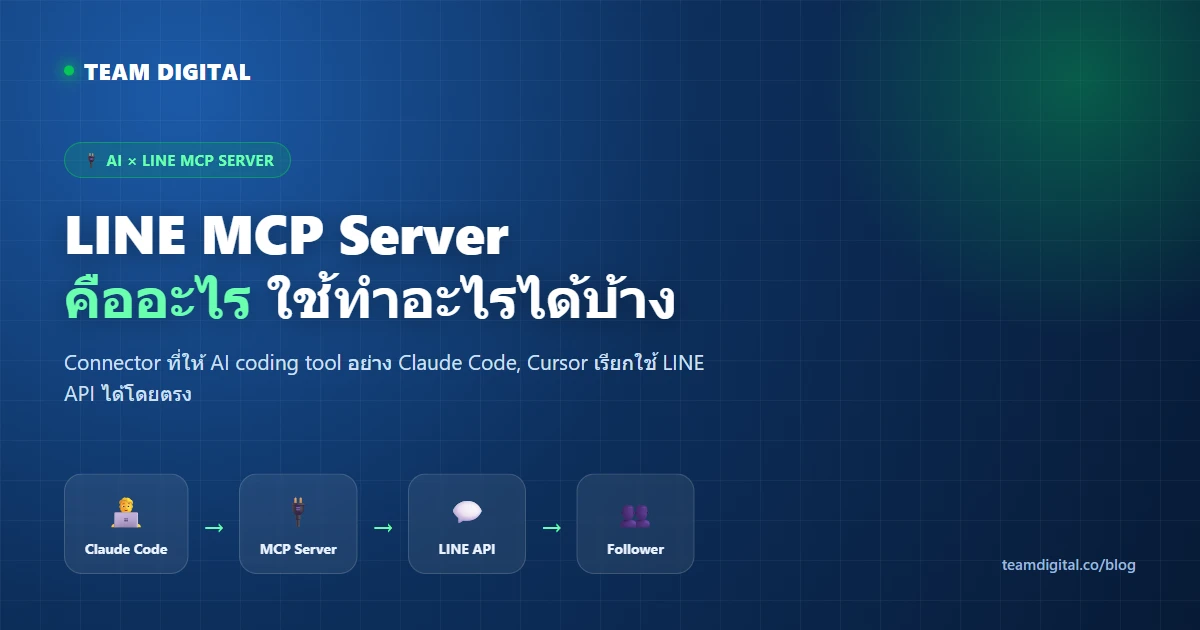
LINE MCP Server คืออะไร
พูดง่ายๆ ที่สุด LINE MCP Server ก็แค่ connector ตัวหนึ่งของ AI coding tool — เพิ่มเข้าไปในหน้า settings ของเครื่องมือที่ใช้อยู่ (Claude Code, Cursor, VS Code หรือตัวไหนก็ตามที่รองรับ MCP) จากนั้นตัวเครื่องมือจะจัดการเชื่อมต่อให้เองทั้งหมด ไม่ต้องรู้เลยว่าข้างในมันคุยกันด้วยโปรโตคอลอะไร
พอเชื่อมแล้ว AI ที่คุณกำลังคุยด้วยจะเรียกใช้ LINE Messaging API ได้โดยตรงระหว่างที่คุณคุยงานกับมันอยู่ โดยไม่ต้องเปิด Postman หรือเขียนโค้ดเรียก API เองทุกครั้ง เช่น สั่งให้มันดึงจำนวนผู้ติดตามปัจจุบันมาดู หรือสั่งให้ deploy Rich Menu ชุดใหม่ให้ทันที — AI agent เรียกฟังก์ชันเหล่านั้นให้เลยทันทีที่คุณพิมพ์สั่ง
ต้องมีอะไรก่อนถึงจะใช้ MCP Server ได้
MCP Server ไม่ใช่จุดเริ่มต้น — ก่อนจะเชื่อม MCP ได้ คุณต้องมี LINE OA + Messaging API Channel พร้อม Channel Access Token อยู่ก่อนแล้ว (ไม่ว่าจะมี LINE OA อยู่แล้วหรือสร้างใหม่) โดยเปิดใช้ Messaging API จากหน้า Settings ใน LINE Official Account Manager แล้วไปจัดการค่าต่างๆ ต่อในเว็บ LINE Developers Console มีคำศัพท์ 4 คำที่ต้องรู้จัก:
- Provider — "บริษัทแม่" ที่เป็นเจ้าของ Channel ทั้งหมด ปกติใช้ชื่อธุรกิจหรือแบรนด์ หนึ่ง Provider มีได้หลาย Channel
- Channel — ช่องทางเชื่อมต่อแต่ละตัวภายใต้ Provider เช่น Messaging API Channel (ผูกกับ LINE OA ใช้ส่งและรับข้อความ) หรือ LINE Login Channel (ใช้ให้ผู้ใช้ล็อกอินด้วย LINE)
- Channel Secret — รหัสลับที่ใช้ยืนยันว่าข้อมูลที่วิ่งเข้ามาที่ระบบเรามาจาก LINE จริง ใช้กับ Webhook ส่วน MCP ไม่ต้องใช้ค่านี้
- Channel Access Token — กุญแจที่ให้ระบบภายนอก (รวมถึง MCP) สั่งงาน LINE OA ได้ เช่น ส่งข้อความหรือแก้ Rich Menu เป็นค่าหลักที่ต้องใส่ตอนตั้งค่า MCP Server
ถ้าอยากเห็นภาพว่าค่าเหล่านี้ไปใช้กับแชทบอทที่ตอบลูกค้าตลอด 24 ชั่วโมงอย่างไร อ่านต่อได้ในบทความ สร้าง LINE Chatbot ด้วย AI ฉบับใช้งานจริง
วิธีตั้งค่า LINE MCP Server
ตัว MCP Server ที่ LINE ทำออกมาเองชื่อ @line/line-bot-mcp-server (เวอร์ชันล่าสุดตอนเขียนบทความคือ 0.5.0 และ LINE ยังระบุว่าเป็นเวอร์ชัน preview) เครื่องที่จะใช้ต้องติดตั้ง Node.js เวอร์ชัน 22 ขึ้นไป ไว้ก่อน จากนั้นเตรียมค่า 2 ตัว:
CHANNEL_ACCESS_TOKEN (จำเป็น) — Channel Access Token แบบ long-lived จากแท็บ Messaging API ใน LINE Developers ConsoleDESTINATION_USER_ID (ไม่บังคับ) — User ID ปลายทางที่จะใช้เป็นค่าเริ่มต้นตอนสั่ง push ข้อความ แนะนำให้ใส่ User ID ของตัวเอง (ดูได้ที่ช่อง Your user ID ในแท็บ Basic settings) เวลาทดสอบส่งข้อความจะได้เด้งเข้า LINE ตัวเองก่อน
ถ้าใช้ Claude Code สั่งเพิ่มด้วยคำสั่งเดียวใน Terminal:
claude mcp add line-bot --scope user -e CHANNEL_ACCESS_TOKEN=ใส่Tokenของคุณตรงนี้ -e DESTINATION_USER_ID=ใส่UserIDของคุณตรงนี้ -- npx @line/line-bot-mcp-server
--scope user ทำให้ใช้ได้ทุกโปรเจกต์ในเครื่อง และค่าจะถูกเก็บไว้ในไฟล์ตั้งค่าของ Claude Code ในโฟลเดอร์ผู้ใช้ (ไม่ได้อยู่ในโฟลเดอร์โปรเจกต์ จึงไม่หลุดขึ้น GitHub ไปพร้อมโค้ด)
ส่วนเครื่องมืออื่นอย่าง Cursor, VS Code หรือ Claude Desktop ให้เปิดไฟล์ตั้งค่า MCP ของเครื่องมือนั้น แล้วเพิ่มค่าชุดนี้เข้าไป:
{
  "mcpServers": {
    "line-bot": {
      "command": "npx",
      "args": ["@line/line-bot-mcp-server"],
      "env": {
        "NPM_CONFIG_IGNORE_SCRIPTS": "true",
        "CHANNEL_ACCESS_TOKEN": "ใส่Tokenของคุณตรงนี้",
        "DESTINATION_USER_ID": "ใส่UserIDของคุณตรงนี้"
      }
    }
  }
}
ตั้งค่าเสร็จแล้วให้ปิดเปิดเครื่องมือใหม่หนึ่งครั้ง แล้วลองสั่งง่ายๆ เช่น "เช็คโควตาข้อความ LINE OA เดือนนี้ให้หน่อย" ถ้า AI ตอบตัวเลขโควตากลับมาได้ แปลว่าเชื่อมต่อสำเร็จแล้วครับ
ใช้ทำอะไรได้บ้าง (ตัวอย่างจริง)
เวอร์ชัน 0.5.0 มีเครื่องมือให้ AI เรียกใช้ทั้งหมด 12 ตัว แบ่งเป็น 4 กลุ่มตามงาน:
- ส่งข้อความหาคนเดียว (Push) — ส่งได้ทั้งข้อความธรรมดาและ Flex Message (การ์ดที่จัดหน้าตาเองได้ มีรูป ปุ่ม หรือเป็น carousel ปัดซ้ายขวา) เหมาะกับการทดสอบหน้าตาข้อความก่อนส่งจริง เช่น สั่ง "ออกแบบ Flex Message โปรโมชันเดือนนี้ แล้วส่งมาให้ผมดูก่อน"
- ส่ง Broadcast หาผู้ติดตามทุกคน — สั่ง "ส่งข้อความนี้ broadcast ให้ผู้ติดตามทุกคน" ได้ทันที ทั้งแบบข้อความธรรมดาและ Flex Message
- จัดการ Rich Menu — สั่งสร้าง Rich Menu ใหม่จากรายการปุ่มที่ต้องการ (1–6 ปุ่ม) ตัว MCP จะสร้างรูปเมนู อัปโหลด และตั้งเป็นเมนูหลักให้ในขั้นตอนเดียว นอกจากนี้ยังดูรายการเมนูที่มีอยู่ ลบเมนู ตั้งหรือยกเลิกเมนูหลัก (default) ได้ด้วย
- ดึงข้อมูลบัญชีและผู้ใช้ — เช็คโควตาการส่งข้อความ (Message Quota) ที่ใช้ไปและที่เหลือ, ดึงรายชื่อ User ID ของผู้ติดตาม และดึงโปรไฟล์ LINE ของผู้ใช้รายคน (ชื่อที่แสดง รูปโปรไฟล์ สถานะ ภาษา) มาดูระหว่างพัฒนา/debug
ข้อควรรู้: การดึงรายชื่อผู้ติดตามใช้ได้เฉพาะบัญชี LINE OA ที่เป็นบัญชีรับรอง (โล่สีน้ำเงิน) หรือบัญชีพรีเมียม (โล่สีเขียว) เท่านั้น บัญชีทั่วไป (โล่สีเทา) จะเรียกไม่ได้ และรายชื่อที่ได้เป็น User ID ไม่ใช่ชื่อลูกค้า
พูดง่ายๆ คือมันคือเครื่องมือช่วยคุณทำงาน/ดูแลระบบ LINE OA ผ่าน AI แทนการเปิด Postman หรือเขียนสคริปต์เรียก API เองทุกครั้ง
Team Digital ใช้ LINE MCP ทำอะไรจริงบ้าง
ที่ Team Digital เราเชื่อม LINE MCP เข้ากับ LINE OA หลักที่ใช้คุยกับนักเรียนจริง และใช้มันเป็นเครื่องมือของแอดมินตอนทำงานใน Claude Code เป็นหลัก งานที่เรียกใช้บ่อยมี 3 อย่าง:
- ส่งข้อความหานักเรียนรายคน — แจ้งเตือนหรือตามเรื่องได้ทันทีระหว่างที่ทำงานอื่นอยู่ใน Claude Code ไม่ต้องสลับไปเปิด LINE OA Manager
- ดูโปรไฟล์ — เช็คก่อนส่งทุกครั้งว่าคนนั้นยังเป็นเพื่อนกับ OA อยู่ไหม และใช้ยืนยันชื่อที่แสดงตอนจับคู่ว่าบัญชี LINE นี้คือนักเรียนคนไหนในระบบ
- ดึงรายชื่อผู้ติดตาม — เอาไปเทียบกับรายชื่อนักเรียนในระบบหลังบ้าน ว่าใครยังเป็นเพื่อนกับ OA อยู่บ้าง
ส่วนงานที่ MCP ทำได้แต่เราตั้งใจไม่ให้มันทำ:
- Broadcast — เราให้ AI ช่วยเขียนข้อความบรอดแคสต์ แต่คนเป็นคนกดส่งเองใน LINE OA Manager เพราะบรอดแคสต์ส่งออกไปแล้วยกเลิกไม่ได้ ให้คนตรวจรอบสุดท้ายปลอดภัยกว่า
- Rich Menu — ถ้าปุ่มบน Rich Menu ผูกอยู่กับระบบหลังบ้าน (ของเรามีปุ่ม "คุยกับแอดมิน" ที่สั่งให้บอทหยุดตอบ) การให้ AI สร้างเมนูใหม่แทนเมนูเดิมอาจทำให้ action ของปุ่มนั้นเปลี่ยนไปโดยไม่รู้ตัว ต้องเช็คทุกปุ่มก่อนตั้งเป็นเมนูหลัก
และงานที่ต้องทำงานตลอด 24 ชั่วโมง เช่น บันทึกข้อความแชททุกข้อความ ให้ AI ตอบลูกค้าอัตโนมัติ และหยุดตอบเมื่อลูกค้ากด "คุยกับแอดมิน" ทั้งหมดนี้ไม่ได้ใช้ MCP เลย แต่ทำด้วย Webhook ที่รันอยู่บนเซิร์ฟเวอร์แยกต่างหาก ตามที่อธิบายไว้ในบทความ สร้าง LINE Chatbot ด้วย AI ฉบับใช้งานจริง
เรื่องที่เจอจริง 1: User ID จาก MCP ตรงกับ User ID จาก LINE Login ถ้าอยู่ Provider เดียวกัน
LINE ไม่ได้ให้ User ID เดียวกันกับผู้ใช้คนหนึ่งในทุกที่ User ID จะเหมือนกันเฉพาะใน Provider เดียวกัน ของเรา LINE OA (Messaging API Channel) กับ LINE Login ที่ใช้ให้นักเรียนล็อกอินเข้าหน้าเรียนออนไลน์อยู่ใต้ Provider เดียวกัน User ID ที่ได้ตอนนักเรียนล็อกอินจึงเป็นค่าเดียวกับที่ MCP ใช้ส่งข้อความ สั่ง AI ว่า "ส่งข้อความหานักเรียนคนนี้" แล้วส่งได้ทันทีโดยไม่ต้องหา ID ใหม่
ถ้าใครกำลังจะสร้าง Channel ใหม่ แนะนำให้สร้างไว้ใต้ Provider เดียวกับ LINE OA ตั้งแต่แรก เพราะย้าย Channel ข้าม Provider ทีหลังไม่ได้ และถ้าอยู่คนละ Provider จะเอา ID มาจับคู่กันตรงๆ ไม่ได้
เรื่องที่เจอจริง 2: Push ตอบว่าสำเร็จ แต่ข้อความอาจไม่ถึงคนรับ
ตอนส่งข้อความหาคนที่ยังไม่ได้เพิ่มเพื่อน OA หรือบล็อก OA ไปแล้ว LINE API ยังตอบกลับมาว่าส่งสำเร็จ (HTTP 200) AI ก็จะรายงานว่า "ส่งแล้ว" ทั้งที่ข้อความไม่ได้ไปถึงใครเลย
วิธีที่เราใช้คือให้ AI ดึงโปรไฟล์ของคนนั้นก่อนส่งทุกครั้ง ถ้าดึงโปรไฟล์ได้แปลว่ายังเป็นเพื่อนกันอยู่ ส่งได้ แต่ถ้าดึงไม่เจอ (HTTP 404) แปลว่ายังไม่ได้เพิ่มเพื่อนหรือบล็อกไปแล้ว ต้องติดต่อทางอื่นแทน เขียนเป็นกติกาไว้ในไฟล์คำสั่งของ AI (เช่น CLAUDE.md) ได้เลย AI จะเช็คให้เองทุกครั้งโดยไม่ต้องสั่งซ้ำ
ข้อจำกัดที่ควรรู้ก่อนใช้
- ทำงานเฉพาะตอนคุณเปิด AI tool คุยอยู่เท่านั้น ทันทีที่ปิดหน้าต่าง AI tool การเชื่อมต่อผ่าน MCP ก็หยุดไปด้วย — ไม่ใช่ระบบที่รันค้างอยู่ตลอดเวลาเหมือน server
- ไม่ใช่ Chatbot ที่ตอบลูกค้าอัตโนมัติ ถ้าอยากได้ระบบที่รับข้อความจากลูกค้าแล้วตอบกลับอัตโนมัติตลอด 24 ชั่วโมง นั่นเป็นคนละกลไกเลย ต้องทำ Webhook แยกต่างหาก อ่านวิธีทำได้ที่ สร้าง LINE Chatbot ด้วย AI ฉบับใช้งานจริง
- สั่ง Broadcast แล้วส่งจริงทันที ข้อความไปถึงผู้ติดตามทุกคนและนับโควตาข้อความของเดือนนั้นทันที ไม่มีปุ่มยกเลิกหรือดึงกลับ ควรสั่ง push เข้า LINE ตัวเองเพื่อดูหน้าตาก่อนทุกครั้ง
- Push หาคนที่ไม่ได้เป็นเพื่อนหรือบล็อก OA ไปแล้ว ข้อความจะไม่ถึง ทั้งที่ API ตอบว่าสำเร็จ ให้ดึงโปรไฟล์เช็คก่อนส่งตามเรื่องที่เจอจริงข้อ 2 ด้านบน
- Channel Access Token ที่ใช้เชื่อม MCP ก็คือกุญแจเต็มระบบเหมือนเดิม ระวังไม่ให้หลุดออกไปที่ไหนเช่นกัน ห้ามวางลงในไฟล์ที่ commit ขึ้น GitHub หรือส่งให้คนอื่นทางแชท
อยากเข้าใจ LINE OA แบบเต็มระบบ ไม่ใช่แค่เชื่อมต่อได้?
เรียนรู้พื้นฐานการตั้งค่า LINE OA และกลยุทธ์การตลาดผ่าน LINE OA แบบมืออาชีพกับหลักสูตร เพิ่มยอดขายด้วย LINE OA ปูพื้นฐานให้แน่นก่อนต่อยอดไปสู่การใช้ AI/MCP ด้วยตัวเอง