
Context Window คืออะไร ดูยังไง และตอนไหนต้อง Compact
Context Window คืออะไร
Context Window (หน้าต่างบริบท) คือพื้นที่ความจำทั้งหมดที่โมเดล AI อ่านได้ในหนึ่งห้องแชท (Session) นับหน่วยเป็น token ซึ่งเป็นชิ้นส่วนย่อยของข้อความ (ภาษาอังกฤษราว 3–4 ตัวอักษรต่อ 1 token ส่วนภาษาไทยจะใช้จำนวน token มากกว่าประมาณ 2–3 เท่า) โดยในพื้นที่นี้จะรวมทุกอย่างที่ AI "มองเห็น" ณ ตอนที่ตอบเรา ไม่ว่าจะเป็นคำสั่งตั้งต้นของระบบ คำสั่งที่เราพิมพ์ ไฟล์ที่ AI เปิดอ่าน ผลลัพธ์จากการรันเครื่องมือ ไปจนถึงคำตอบทั้งหมดของ AI เอง (อ่านนิยามเชิงลึกได้ในเอกสาร Context windows ของ Anthropic)
Context Window ไม่ได้มีแค่ในเครื่องมือเขียนโค้ด — แอปแชทที่เราใช้กันทุกวันอย่าง ChatGPT, Gemini หรือ Claude บนเว็บก็มี Context Window เหมือนกันทุกตัว เพราะมันเป็นคุณสมบัติของตัวโมเดล AI เอง ไม่ใช่ของโปรแกรมที่เราใช้ เพียงแต่หน้าเว็บแชททั่วไปไม่ได้แสดงตัวเลขนี้ให้เห็น (อ่านเหตุผลได้ในคำถามท้ายบทความ) บทความนี้จึงขอยกตัวอย่างตัวเลขจากเครื่องมือที่ทำงานกับโฟลเดอร์อย่าง Claude Code หรือ Cowork ซึ่งเปิดดูค่าจริงได้
ถ้าจะเปรียบเทียบให้เห็นภาพ เหมือนเราจ้างผู้ช่วยเก่งๆ มาคนหนึ่งที่ในหัวยังว่างเปล่า — ทุกอย่างที่คุยกันตอนต้นเขาจะจำได้แม่นคำต่อคำ แต่ยิ่งคุยต่อเนื่องยาวเข้า สมองเริ่มล้า เก็บได้แค่ใจความหลัก ส่วนรายละเอียดเล็กๆ น้อยๆ เริ่มพร่าเลือน และจุดที่สำคัญที่สุดคือ ของที่หลุดออกจากหัวผู้ช่วยคนนี้ไปแล้ว เขาจะไม่มีวันนึกย้อนกลับมาได้เอง เว้นแต่เราจะพิมพ์บอกซ้ำ หรือส่งไฟล์ข้อมูลให้เขาเปิดอ่านใหม่อีกครั้ง
ขนาดของ Context Window แล้วแต่โมเดล — รุ่นหลักในเครื่องมือยอดนิยมอยู่ราวหนึ่งแสนถึงหนึ่งล้าน token (โมเดล Claude รุ่นหลักอยู่ที่ 200K token ตามเอกสารของ Anthropic) และอีกเรื่องที่มือใหม่มักไม่รู้: ภาษาไทยกิน token มากกว่าภาษาอังกฤษในความยาวเท่ากัน ส่วนตัวกินพื้นที่หลักของงานเขียนโค้ดคือไฟล์โค้ดยาว ๆ ผลลัพธ์คำสั่ง (เช่น log ตอน build) และไฟล์ที่ AI เปิดอ่านเอง
Context Window ยิ่งใหญ่ยิ่งดีจริงไหม?
ถ้าเทียบต่อจากเรื่องผู้ช่วย Context Window ใหญ่ ก็คือคนที่จำบทสนทนายาวๆ ได้นานกว่าก่อนจะเริ่มลืม — คนจำสั้นคุยไปสิบนาทีก็ลืมต้นเรื่อง ส่วนคนจำยาวคุยทั้งวันยังไล่เรียงเรื่องแรกของวันได้ โมเดลที่มี Context Window 1 ล้าน token ก็เหมือนคนที่กางกองเอกสารปึกใหญ่บนโต๊ะพร้อมกันได้ในครั้งเดียว
แต่ใหญ่กว่าไม่ได้แปลว่าดีกว่าเสมอไป:
- จำได้มากขึ้น ไม่ได้แปลว่าจำแม่นขึ้น — ตามเอกสารของ Anthropic คุณภาพการตอบจะค่อยๆ ลดลงเมื่อบทสนทนายาวขึ้น โดยเฉพาะรายละเอียดช่วงกลางๆ ของแชทที่ยาวมาก AI มักดึงกลับมาใช้ได้ไม่ครบเท่าช่วงต้นแชท (อาการ Lost in the Middle)
- ยิ่งยาว ยิ่งช้า และยิ่งเปลือง — ทุกครั้งที่กดส่งข้อความใหม่ ระบบต้องอ่านประวัติทั้งหมดในแชทซ้ำตั้งแต่ต้น แชทยิ่งยาว ข้อความถัดไปก็ยิ่งประมวลผลช้าลงและกินโควตาการใช้งาน (หรือค่า API) มากขึ้นทวีคูณ
- ไม่ว่าใหญ่แค่ไหน สุดท้ายก็ยังต้องย่อ — Context Window มีเพดานเสมอ เมื่อคุยจนเต็มก็ต้องสั่ง Compact (ย่อแชท) เหมือนเดิม ขนาดที่ใหญ่ขึ้นเป็นเพียงการยืดเวลาออกไปเท่านั้น
สรุปง่ายๆ: ขนาดที่ใหญ่ช่วยให้เราคุยงานได้ยาวขึ้นก่อนต้องย่อ แต่การรู้จักใช้ให้ถูกวิธี — หนึ่งแชทหนึ่งเรื่อง และจดสถานะงานสำคัญลงไฟล์เสมอ — สำคัญกว่าขนาดของ Context Window ครับ
ดู Context Window ว่าใช้ไปเท่าไหร่ ทำยังไง
ถ้าใช้ Claude Code มี 3 วิธีที่เอกสารทางการระบุไว้:
- พิมพ์
/context— เห็นว่าอะไรกินพื้นที่บ้าง เท่าไร - พิมพ์
/usage— เช็คการใช้ token ปัจจุบัน - ตั้ง status line ให้โชว์เปอร์เซ็นต์ context ที่เหลือตลอดเวลาที่ทำงาน
เครื่องมือฝั่งอื่น (Cursor, Cowork ฯลฯ) ก็มีหน้าต่างแสดงการใช้งานคล้ายกัน ตัวอย่างจริงจากเครื่องมือที่ผมใช้เขียนเว็บและ CRM อยู่ทุกวัน:
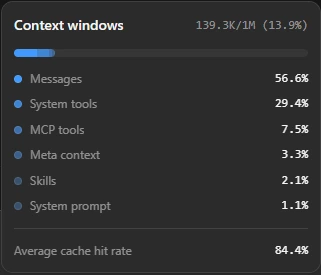
อ่านภาพนี้: บอกว่าใช้ไปแล้ว 139.3K จาก 1M token (13.9%) และแยกสัดส่วนของส่วนที่ใช้ไปว่ามาจากอะไร — Messages (บทสนทนาเรา-AI) 56.6% · System tools 29.4% · MCP tools 7.5% · Meta context 3.3% · Skills 2.1% · System prompt 1.1%
ประเด็นสำคัญจากภาพนี้คือ ก่อนจะพิมพ์งานจริงแม้แต่บรรทัดเดียว พื้นที่ถูกกินไปแล้วกับของคงที่ — คำสั่งประจำเครื่องมือ (System prompt), เครื่องมือที่ผูกเข้ามา (System tools และ MCP tools — MCP คือตัวเชื่อมให้ AI สั่งงานระบบอื่นได้ อ่านเพิ่มในบทความ LINE MCP Server คืออะไร) และ skill ที่ติดตั้งไว้ สัดส่วนพวกนี้อยู่กับเราตลอดแชท
ส่วนเดียวที่โตขึ้นเรื่อย ๆ คือ Messages — โตทุกครั้งที่เราพิมพ์ AI ตอบ AI เปิดไฟล์ หรือรันคำสั่ง การดูแค่เปอร์เซ็นต์รวมอย่างเดียวจึงไม่พอ ต้องรู้ด้วยว่าพื้นที่ที่เหลือยังพอสำหรับงานจริงที่กำลังจะทำเท่าไร
อีกจุดที่คนหาไม่เจอบ่อย: ถ้าใช้ Claude Code ใน VS Code จะมีตัวบอกการใช้พื้นที่โผล่ที่ช่องพิมพ์ด้วย แต่จะเริ่มแสดงเฉพาะเมื่อใช้ไปเกินครึ่งของ Context Window (ค่าตั้งต้น 50% ตามเอกสารทางการ) — แชทที่ยังคุยไม่นานจึงไม่เห็นอะไรขึ้นมา ไม่ใช่ว่าเครื่องมือไม่มีตัวบอก
ตอนไหนต้อง Compact บทสนทนา
Compaction (การย่อ) คือการแทนบทสนทนาเก่าด้วยสรุปที่ AI สรุปให้ แล้วทำงานต่อจากสรุปนั้น รอบคุยล่าสุด (จบใหม่ ๆ) มักถูกเก็บไว้ตรงตัว ส่วนรอบเก่าถูกย่อเหลือแต่สาระ (แนวทางเดียวกันนี้ระบุอยู่ในเอกสาร Compaction ของ Anthropic ซึ่งระบุด้วยว่าคุณภาพการตอบลดลงเมื่อบทสนทนายาวขึ้น)
มีสองจังหวะที่เกิดการย่อ:
- Auto-compact — ระบบย่อให้เอง: เมื่อบทสนทนาเข้าใกล้ขอบเขตที่ระบบตั้งไว้ (Claude Code เรียกว่า auto-compact window และจะเตือนก่อนถึงจุดนั้น) จะย่อเองกลางงานโดยที่เราไม่ได้เลือกเวลา — เหมือนหัวคนที่มึนจนเริ่มย่อของเก่าให้ตัวเองเอง ไม่ได้ถามก่อน
- สั่งเอง: ใน Claude Code พิมพ์
/compactใส่คำเน้นว่าให้เก็บอะไรได้ เช่น/compact Focus on code samples and API usageหรือตั้งแนวการย่อถาวรในไฟล์ CLAUDE.md หัวข้อ Compact instructions
อีกจุดที่คนมักไม่รู้: การย่อเองก็กิน token เอกสารของ Claude Code ระบุว่า /compact ต้องอ่านบทสนทนาที่จะสรุปก่อน — ยิ่งคุยกันมายาวก่อนหน้า การย่อครั้งนั้นก็ยิ่งเป็นคำสั่งขนาดใหญ่ ปล่อยจนใกล้เต็มแล้วค่อยย่อ จึงเป็นจังหวะที่แพงที่สุด
สัญญาณที่ควรย่อหรือเปิดแชทใหม่:
- ใช้ไปเยอะแล้วและกำลังจะเริ่มงานใหญ่ — เปลี่ยนเป็นแชทใหม่ดีกว่าย่อแชทเก่า
- AI เริ่มลืม: ตอบขัดข้อตกลงเดิม แก้ไฟล์ที่ไม่เกี่ยว หรือถามซ้ำสิ่งที่ตอบไปแล้ว
- เพิ่งจบงานชิ้นใหญ่ และเรื่องถัดไปเป็นเรื่องใหม่ที่ไม่ต้องพึ่งรายละเอียดเดิม
ไม่มีเปอร์เซ็นต์ทางการว่าต้องย่อเมื่อไหร่ แต่แนวปฏิบัติที่ใช้กันจริงคือ ย่อเมื่อใช้ไปราว 70% (เหลือราว 30%) — เหตุผลสำคัญคือ ต้องให้ AI ตัวที่ยังไม่มึนเป็นคนสรุป ถ้าปล่อยคุยยาวจนเริ่มมึนก่อนแล้วค่อยสั่งสรุป คนสรุปก็คือคนที่จำไม่ครบอยู่แล้ว สรุปที่ได้จึงเพี้ยนตั้งแต่ต้น และงานหลังจากนั้นทั้งหมดก็ต่อจากสรุปที่เพี้ยนนั้น นอกจากนี้ถ้ารอให้ใกล้เต็ม ระบบจะย่อให้เองกลางงานเมื่อไหร่ก็ได้ — ย่อหลังจบงานชิ้น ๆ ไม่ใช่ย่อกลางงาน และก่อนจะย่อทุกครั้ง มีขั้นที่ห้ามข้าม อยู่ในหัวข้อถัดไป
ทำไมต้องสั่ง AI เขียน handoff.md ก่อน Compact
การย่อเก็บแค่ "สาระใหญ่" ของบทสนทนา รายละเอียดเฉพาะของงานเราหายได้เสมอ เช่น:
- สถานะที่ทำถึงจริง — ทำถึงไฟล์ไหน แก้ไปกี่ข้อ ขั้นถัดไปคือขั้นไหน
- ข้อตกลงเล็ก ๆ — "ใช้ชื่อฟังก์ชันนี้" "อย่าแตะไฟล์นั้น" "ห้ามลบคอมเมนต์ส่วนนี้"
- เหตุผลเบื้องหลัง — ทำไมเลือกทางนี้ไม่ใช่ทางนั้น AI ย่อแล้วเหตุผลหลุด อาจกลับไปทำทางเก่าซ้ำโดยไม่รู้ว่าเคยตัดทิ้งแล้ว
- ปัญหาที่เพิ่งเจอและวิธีแก้ — bug ที่ไล่เจอกันมาครึ่งชั่วโมง ย่อแล้ว AI อาจต้องเจอใหม่ตั้งแต่ต้น
และอันตรายที่สุดคือ auto-compact ย่อให้เองกลางงาน เราไม่ได้เลือกจังหวะ — ถ้ายังไม่มีไฟล์จดสถานะไว้ ทุกอย่างที่ AI จำอยู่จะเหลือแค่สรุปสั้น ๆ ที่ระบบเก็บให้
handoff.md คือไฟล์ข้อความที่เขียนไว้เพื่อ "มอบงาน" — เหมือนโน้ตส่งต่อกะที่คนเลิกเวรเขียนไว้ให้คนมาต่อ: ทำถึงไหน รออะไรอยู่ ห้ามแตะอะไร อ่านจบก็ทำต่อได้เลย มีไฟล์นี้เท่ากับว่าไม่ว่าจะย่อแชทหรือเปิดแชทใหม่ งานเดิมกลับมาต่อได้ เพราะสั่ง AI อ่านไฟล์กลับได้ทุกรอบ ไฟล์อยู่กับโปรเจกต์ ไม่อยู่กับแชท
กติกาที่ผมใช้จริง: ก่อนย่อหรือเปิดแชทใหม่ทุกครั้ง สั่ง AI เขียน handoff.md ก่อนเสมอ กดปุ่ม "คัดลอก Prompt" แล้วนำไปวางในเครื่องมือที่ใช้ได้ทันที:
ก่อนอื่นเขียนไฟล์ handoff.md ที่รากโปรเจกต์ สรุปให้ครบ: ทำอะไรไปแล้ว กำลังทำอะไรค้างอยู่ ขั้นถัดไปคืออะไร ข้อตกลงและข้อห้ามของงานนี้ ไฟล์ที่แก้ล่าสุด และปัญหาที่ยังแก้ไม่จบ พอเขียนเสร็จแจ้งผมก่อน แล้วค่อยย่อบทสนทนา
โครงไฟล์ที่ใช้งานจริง:
# Handoff — 2026-11-22

## ทำไปแล้ว
- ...

## กำลังค้าง (ตอนนี้ทำถึงไหน)
- ...

## ขั้นถัดไป
- ...

## ข้อตกลงและข้อห้ามของงานนี้
- ...

## ไฟล์ที่แก้ล่าสุด
- ...

## ปัญหาที่ยังไม่จบ
- ...
พอเริ่มรอบใหม่ สั่งเปิดงานแบบนี้: "อ่าน handoff.md แล้วสรุปสถานะงานให้ผมฟังก่อน แล้วทำตามขั้นถัดไปในไฟล์" — กลับมาที่งานเดิมได้แม่นกว่าพึ่งสรุปของระบบ เพราะไฟล์นี้เขียนด้วยเจตนามอบงาน ไม่ใช่ย่อทุกอย่างแบบเกลี่ยความยาว
คำถามที่มักตามมา: ถ้าโปรเจกต์นี้มีหลายเรื่อง ไฟล์ handoff จะเขียนทับกันไหม — จากที่ลองใช้จริง พอสั่งให้เขียน handoff ของเรื่องใหม่ AI จะตั้งชื่อไฟล์แยกตามเรื่องให้เอง เช่น handoff-เว็บไซต์.md กับ handoff-ใบเสนอราคา.md ไฟล์เก่าไม่ถูกเขียนทับ ตอนเปิดรอบใหม่จึงควรบอกชื่อไฟล์ที่จะให้อ่านด้วย เช่น "อ่าน handoff-ใบเสนอราคา.md ก่อน"
จุดที่ต้องแยกให้ชัด: CLAUDE.md (หรือ AGENTS.md ของเครื่องมือที่ใช้) กับ handoff.md คนละบทบาท — ไฟล์คำสั่งประจำโปรเจกต์เก็บกติกาถาวรที่โหลดให้ AI ใหม่ทุกรอบเอง แก้ไม่บ่อย ส่วน handoff.md เก็บสถานะชั่วคราวของงานรอบนี้ อัปเดตทุกครั้งก่อนย่อ และลบทิ้งได้เมื่องานเสร็จ อย่าไปยัดกติกาถาวรลง handoff.md เพราะไฟล์นี้มีอายุสั้น
Checklist ใช้ AI ทำงานยาว ๆ ไม่ให้งานหลุดกลางทาง
- ดู context ก่อนเริ่มงานใหญ่ในแชทเดิมเสมอ — ใช้ไปเกินราว 70% แล้วเปิดแชทใหม่ ดีกว่าเริ่มงานใหญ่แล้วโดนย่อกลางคัน
- หนึ่งแชทหนึ่งเรื่อง — จบเรื่องหนึ่งเปิดแชทใหม่ AI ไม่เอาเรื่องเก่ามาปนกับเรื่องใหม่ และแชทไม่ยาวจนเปลืองพื้นที่โดยไม่จำเป็น
- ห้ามย่อถ้ายังไม่มี handoff.md — สั่งเขียนไฟล์สรุปสถานะก่อนทุกครั้ง ทั้งตอนย่อเองและก่อนเหตุการณ์ที่แชทใกล้จะเต็ม
- เปิดรอบใหม่ด้วยการอ่าน handoff.md ก่อนลงมือทำ — ให้ AI สรุปกลับมาให้เราตรวจก่อน แล้วค่อยทำต่อ
- ข้อตกลงถาวรของโปรเจกต์จดลงไฟล์คำสั่ง (CLAUDE.md/AGENTS.md) — ไม่ใช่ในแชท เพราะไฟล์นี้ถูกโหลดให้ AI ใหม่ทุกรอบเอง
- ข้อมูลที่ใช้ซ้ำให้อยู่เป็นไฟล์ในโปรเจกต์ — spec เอกสาร ตัวอย่างหน้าเว็บ ให้ AI อ่านเมื่อถึงขั้นใช้ ข้อมูลอยู่นอกแชทเท่ากับ context ไม่โตเปล่า ๆ
วิธีทั้งหมดนี้ไม่ต้องรู้โค้ดเลย — เป็นการจัดการความจำของ AI ให้ทำงานกับเราได้ยาว ๆ โดยไม่เสียงานไปเฉย ๆ ใครกำลังจะเริ่มใช้ AI coding tool จัดการเว็บไซต์ของตัวเอง แนะนำให้ตั้งกติกา 2 ข้อแรกเป็นนิสัยตั้งแต่วันแรกเลย
แหล่งอ้างอิง
- Anthropic — Context windows: นิยามของ context window และ token รวมขนาด context ของโมเดล Claude
- Claude Code Docs — Manage costs: คำสั่ง /context และ /usage, status line, auto-compaction, การใส่คำสั่งเน้นใน /compact และหัวข้อ Compact instructions ใน CLAUDE.md
- Anthropic — Compaction overview: การแทนบทสนทนาเก่าด้วยสรุป การเก็บรอบล่าสุดไว้ตรงตัว และเหตุผลที่คุณภาพลดลงเมื่อบทสนทนายาว
- Anthropic — Claude Code Best Practices: แนวปฏิบัติให้ AI จดแผนงานและสถานะลงไฟล์ markdown ในโปรเจกต์
อยากใช้ AI สร้างเว็บของตัวเองได้จริง ไม่ใช่แค่คุยเล่น?
บทความนี้เป็นส่วนหนึ่งของความรู้ที่ได้เรียนใน หลักสูตรอบรมสร้างเว็บไซต์ด้วย AI (Claude Code) เข้มข้น 2 วัน ไม่ต้องมีพื้นฐานเขียนโค้ด สอนตั้งแต่เปิด VS Code ครั้งแรกในชีวิต หลักการสั่ง AI ให้ทำงานเป็นขั้นเป็นตอน ไปจนถึงมีเว็บไซต์ของตัวเองใช้งานได้จริง
เหมาะกับเจ้าของธุรกิจ SME และคนทำงานที่อยากมีเว็บไซต์ของตัวเองโดยไม่ต้องจ้างทีมเขียนโค้ดทั้งทีม
คำถามที่พบบ่อย
Context Window เต็มแล้ว งานที่ทำค้างไว้จะหายจริงไหม?
ไม่หายทันที เครื่องมือจะย่อบทสนทนาเก่าเป็นสรุป (compact) ก่อนพื้นที่เต็มเสมอ แต่สรุปเก็บเฉพาะสาระใหญ่ รายละเอียดเล็ก เช่น ข้อตกลงย่อย ชื่อไฟล์ สถานะที่ทำถึง อาจหลุดในการย่อ จึงควรให้ AI เขียน handoff.md จดสถานะงานลงไฟล์ก่อนย่อทุกครั้ง
/compact คือคำสั่งของเครื่องมือไหน ใช้ยังไง?
เป็นคำสั่งย่อบทสนทนาใน Claude Code พิมพ์ /compact ในหน้าแชท AI จะสรุปประวัติการคุยเป็นสรุปแล้วคืนพื้นที่ให้ ใส่คำสั่งเน้นว่าให้เก็บอะไรตามหลังได้ เช่น /compact Focus on code samples หรือตั้งแนวการย่อถาวรไว้ในไฟล์ CLAUDE.md ภายใต้หัวข้อ Compact instructions
Auto-compact กับสั่ง compact เอง ต่างกันยังไง?
Auto-compact คือระบบย่อให้เองโดยไม่ถามเมื่อบทสนทนาเข้าใกล้ขอบเขตที่ตั้งไว้ เราไม่ได้เลือกจังหวะ อาจเกิดกลางงานที่กำลังค้าง ส่วนการสั่ง compact เองเลือกเวลาได้ว่าย่อตอนไหน ควรย่อหลังจบงานชิ้น และให้เขียน handoff.md เก็บสถานะรอไว้ก่อนทุกครั้ง งานจึงไม่เสียรายละเอียด
ถ้าโมเดลมี Context Window ใหญ่ถึง 1 ล้าน token ยังต้องเขียน handoff.md อีกไหม?
ยังจำเป็น เพราะพื้นที่ใหญ่ไม่ได้แปลว่า AI จำรายละเอียดกลาง ๆ ได้แม่นเท่าต้นบทสนทนา คุณภาพการตอบลดลงเมื่อประวัติยาวขึ้น และระบบยังย่อให้เองเมื่อเข้าใกล้ขอบเขตอยู่ดี ไฟล์ handoff.md ทำให้รอบถัดไปกลับมาที่งานเดิมได้แม่นกว่าการพึ่งสรุปของระบบ
ใช้ ChatGPT หรือ Gemini อยู่ ทำไมมองไปทางไหนก็ไม่เห็นตัวเลข Context Window?
เพราะแอปแชททั่วไปไม่แสดงค่านี้ให้ดู ถือเป็นข้อมูลภายในที่ระบบจัดการเองเบื้องหลัง ตัวเลขที่เห็นในบทความนี้มาจากเครื่องมือที่ทำงานกับโฟลเดอร์อย่าง Claude Code หรือ Cowork เท่านั้น ซึ่งเปิดให้ดูได้ด้วยคำสั่ง /context (Claude Code ใน VS Code จะเริ่มโชว์ตัวบอกในช่องพิมพ์เฉพาะเมื่อใช้ไปเกินครึ่งของ Context Window) ถ้าใช้แอปแชทธรรมดา ให้สังเกตอาการแทน เช่น AI เริ่มลืมข้อตกลงเดิม ตอบขัดกับที่คุยไว้ หรือถามซ้ำสิ่งที่ตอบไปแล้ว
Team Digital จัดหลักสูตรอบรมการตลาดออนไลน์และเอไอ อบรมแบบกลุ่มเล็ก ดูแลทั่วถึง เช่น หลักสูตรอบรม Digital Marketing, หลักสูตรอบรม Shopee/Lazada, หลักสูตรอบรม SEO, หลักสูตรอบรม Google Ads, หลักสูตรเรียนยิงแอด Facebook, คอร์สสอน LINE OA, หลักสูตร YouTuber, คอร์สสอน Google Analytics 4, หลักสูตรอบรม WordPress, คอร์สสอน TikTok, คอร์สสอน Gemini Deep Research & NotebookLM และ หลักสูตรอบรม Power BI รวมทั้งยังรับจัดหลักสูตรอบรมภายในองค์กร (In-House Training) ให้กับหน่วยงานและองค์กรต่างๆ
About The Author

อ.หนุ่ย Co-founder ของ Team Digital ผู้เชี่ยวชาญและนักเขียนด้านการตลาดดิจิทัล วิทยากรหลักสูตร Digital Marketing & AI, Google Analytics 4 (GA4), LINE Official Account (LINE OA) ปัจจุบันใช้ AI พัฒนาระบบธุรกิจของตัวเอง