
วิธีวิเคราะห์แชท LINE OA ด้วย AI ฟรี สร้าง Dashboard จากไฟล์ ZIP
สถิติใน LINE OA Manager บอกอะไรได้บ้าง และอะไรที่ยังไม่บอก
LINE OA Manager มีหน้าสถิติ (Insight) ให้อยู่แล้ว ฝั่งแชทจะเห็นจำนวนแชทที่แอคทีฟ ข้อความที่ได้รับ ข้อความที่ส่ง และแยกให้ว่าเป็นแชทที่แอดมินตอบเองหรือข้อความตอบกลับอัตโนมัติ (ดูคำอธิบายจาก LINE for Business) ตัวเลขชุดนี้ดีสำหรับดูภาพรวม แต่ยังไม่บอกคำถามที่ทำให้ขายได้จริง เช่น แอดมินตอบช้าแค่ไหนในแต่ละช่วงเวลา ลูกค้าทักหนาแน่นวันไหนชั่วโมงไหน ลูกค้าถามเรื่องอะไรบ่อย และเงียบหายไปตรงจุดไหน — คำตอบพวกนี้ซ่อนอยู่ในเนื้อหาแชท ซึ่งต้องเอาไฟล์ประวัติแชทมาวิเคราะห์เอง
7 หมวดข้อมูลเชิงลึก (Customer Insights) ที่วิเคราะห์ได้จาก LINE Chat Log
เมื่อนำประวัติแชทมาวิเคราะห์ เราจะสามารถปลดล็อก Insight หลังบ้านที่ซ่อนอยู่ ซึ่งหน้าสถิติของ LINE OA ไม่ได้บอกเราได้ถึง 7 มิติดังนี้:
1. พฤติกรรมและรูปแบบการสื่อสารของลูกค้า (Communication Behaviors)
- ปริมาณการพูดคุย (Chat Volume): จำนวนข้อความทั้งหมดแยกรายวัน/สัปดาห์/เดือน เพื่อดูแนวโน้ม Engagement กับแบรนด์
- จำนวนผู้ใช้จริง (Unique Users): นับจำนวนลูกค้าที่มีการแชทโต้ตอบจริงเพื่อวัด Reach และอัตราการเติบโต
- พฤติกรรมการพิมพ์: ความยาวของข้อความเฉลี่ย เพื่อระบุว่าลูกค้ากลุ่มไหนที่ถามยาว (มีแนวโน้มสนใจสินค้าสูง) และกลุ่มไหนตอบสั้น (อาจจะแค่ทักถามราคาเล่นๆ)
2. ช่วงเวลาที่ลูกค้าทักมากที่สุด (Time Analysis)
- Hourly Heatmap: ดูว่าช่วงชั่วโมงไหนในแต่ละวันที่มีการทักแชทเข้ามาหนาแน่นที่สุด (เช่น ช่วง 10:00–12:00 หรือ 20:00–22:00)
- Daily Trend: วันใดในสัปดาห์ที่คนต้องการคุยกับเรามากที่สุด เช่น เสาร์-อาทิตย์ สำหรับธุรกิจบริการ/การศึกษา หรือจันทร์-ศุกร์ สำหรับธุรกิจแบบ B2B
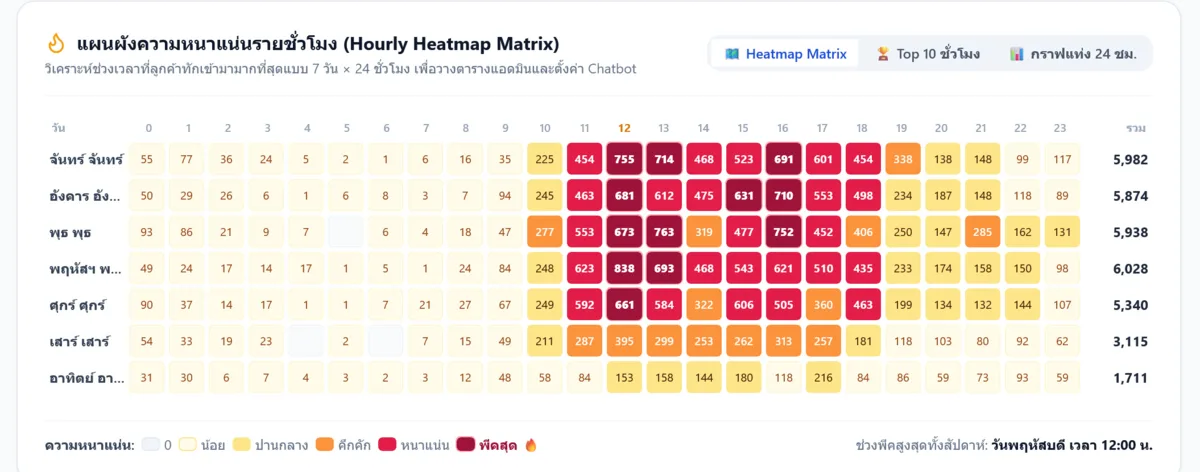
ตัวอย่าง Heatmap จากแชท LINE OA จริงของ Team Digital: ลูกค้าทักหนาแน่นช่วง 11:00–18:00 น. วันจันทร์–ศุกร์ พีคสุดวันพฤหัสบดี 12:00 น. (คลิกที่ภาพเพื่อดูขนาดเต็ม)
3. เนื้อหาที่ลูกค้าพูดถึงบ่อย (Text & Keyword Analysis)
- การตรวจจับคำถามที่พบบ่อย (FAQ Detection): เช่น คำถามเกี่ยวกับราคาสินค้า, วิธีจัดส่ง, วันเริ่มเรียน หรือบริการหลังการขาย
- ความถี่ของคีย์เวิร์ด (Keyword Frequency): จัดทำตารางหรือ Word Cloud เพื่อแยกหมวดคำที่คนพิมพ์บ่อยที่สุด เช่น ชื่อสินค้า, โปรโมชัน, สถานที่เรียน
- การแบ่งกลุ่มเจตนา (Intent Classification): จัดหมวดหมู่แชทโดยอัตโนมัติ เช่น สอบถามสินค้าใหม่, ขอโปรโมชัน, แจ้งชำระเงิน หรือขอเลื่อนนัด
4. ประสิทธิภาพของแคมเปญการตลาด (Marketing Campaign Performance)
- เมื่อวัดเทียบกับวันที่ยิงโฆษณาหรือบรอดแคสต์ (Broadcast) จะสามารถวิเคราะห์ได้ทันทีว่า หลังทำแคมเปญมียอดคนทักแชทเพิ่มขึ้นอย่างไร
- ประเมินว่าแคมเปญไหนสร้างคุณภาพการสนทนาได้ดีที่สุด (บทสนทนามีความยาวและนำไปสู่การปิดการขายได้จริง)
5. การจำแนกลูกค้าตามพฤติกรรม (Customer Segmentation)
- แยกกลุ่มลูกค้าเก่า (ที่เคยซื้อแล้ว/แชทคุยยาวนาน) และลูกค้าใหม่
- หาลูกค้ากลุ่ม "ถามบ่อยแต่ยังไม่ตัดสินใจซื้อ" (High Intent, Low Conversion) เพื่อนำมาทำ Remarketing เจาะจงเฉพาะกลุ่ม
- จุดที่ลูกค้าเงียบหาย (Drop-off Point): ดูว่าบทสนทนามักจบลงหลังข้อความแบบไหน เช่น หลังแจ้งราคา หลังส่งเลขบัญชี หรือหลังถามเรื่องค่าส่ง เพื่อแก้สคริปต์การตอบตรงจุดนั้น
- เมื่อเจอกลุ่มที่น่าสนใจแล้ว ติด Chat Tag ให้ลูกค้าในหน้าแชทของ LINE OA ไว้ (แพ็กเกจฟรีสร้างได้ 5 แท็ก, OA Chat Package สร้างได้ 300 แท็ก) แอดมินจะตามต่อแต่ละกลุ่มได้ง่ายขึ้น
6. การวัดประสิทธิภาพทีมตอบแชท (Admin Performance Metrics)
- เวลาตอบกลับเฉลี่ย (Response Time): แอดมินตอบช้าหรือเร็วเฉลี่ยกี่นาที และการตอบกลับที่เร็วส่งผลต่อโอกาสปิดการขายได้ดีขึ้นเพียงใด
- การวัดผลลัพธ์ผ่านคำลงท้าย: ค้นหาคำคีย์เวิร์ดเช่น "ขอบคุณ", "โอเคค่ะ", "แจ้งโอนเงิน" เพื่อประเมินระดับความพึงพอใจและยอดปิดการขาย
7. โอกาสพัฒนา Chatbot / AI Agent
- เมื่อรวบรวมคำถามยอดฮิตและข้อมูลเจตนา (Intent) จากลูกค้าได้ครบถ้วน เราสามารถนำข้อมูลเหล่านั้นไปป้อนให้กับ Chatbot หรือ AI Agent เพื่อพัฒนาสคริปต์ตอบคำถามอัตโนมัติที่มีความลื่นไหลและตรงประเด็นมากขึ้น (ดูวิธีสร้างได้ใน คู่มือสร้าง AI Chatbot บน LINE OA สำหรับคนเขียนโค้ดไม่เป็น)
ขั้นตอนที่ 1: Export ประวัติแชทจาก LINE OA Manager
เงื่อนไขก่อนเริ่ม: ฟีเจอร์ดาวน์โหลดประวัติแชทมีเฉพาะใน OA Chat Package (555 บาท/เดือน ไม่รวม VAT) ซึ่งเก็บประวัติแชทย้อนหลังได้ 5 ปี ส่วน LINE OA แพ็กเกจฟรีเก็บประวัติแค่ 6 เดือนและดาวน์โหลดไม่ได้ และบันทึกก่อนวันที่ 1 มกราคม 2567 จะดาวน์โหลดไม่ได้ทุกแพ็กเกจ (ข้อมูล ณ ตุลาคม 2569 จาก LINE for Business)
- เข้าหน้า LINE Official Account Manager (manager.line.biz) > ไปที่เมนู Chat > ทำการ Export Chat History ออกมา
- จะได้ไฟล์ ZIP มา 1 ไฟล์ — ไม่ต้องแตกไฟล์ เก็บไว้ทั้งก้อนแบบนั้นเลย เดี๋ยวแดชบอร์ดที่เราจะสร้างจะแกะไฟล์ให้เอง
ดูขั้นตอน Export ประวัติแชททีละคลิกได้จากคลิปนี้ครับ
ขั้นตอนที่ 2: Copy Prompt ไปสั่ง AI สร้างแดชบอร์ดของคุณเอง
แทนที่จะส่งไฟล์แชทให้ AI วิเคราะห์ทีละรอบ เราจะสั่งให้ AI สร้างเครื่องมือแดชบอร์ด ขึ้นมาหนึ่งตัว เป็นหน้าเว็บที่มีปุ่มอัปโหลดไฟล์ ZIP พอสร้างเสร็จครั้งเดียว เดือนหน้า Export ไฟล์ใหม่มาอัปโหลดก็เห็นผลล่าสุดทันที ไม่ต้องสั่ง AI ใหม่ทุกรอบ
Copy-Paste Prompt สร้างแดชบอร์ดวิเคราะห์แชท LINE OA
ช่วยสร้างเครื่องมือ "แดชบอร์ดวิเคราะห์แชท LINE OA" เป็นเว็บแอปหน้าเดียวในไฟล์ HTML ไฟล์เดียว (HTML + CSS + JavaScript อยู่ในไฟล์เดียวกัน) เปิดในเบราว์เซอร์ได้ทันทีโดยไม่ต้องมีเซิร์ฟเวอร์

[การนำเข้าข้อมูล]
- มีปุ่มให้อัปโหลดไฟล์ ZIP ที่ Export จาก LINE OA Manager แกะไฟล์ ZIP ในเบราว์เซอร์ด้วยไลบรารี JSZip (โหลดจาก cdnjs)
- ประมวลผลทุกอย่างในเบราว์เซอร์ ห้ามส่งข้อมูลแชทขึ้นเซิร์ฟเวอร์ใดๆ
- ใน ZIP เป็นไฟล์ CSV (UTF-8) แยก 1 ไฟล์ต่อลูกค้า 1 คน (1 ไฟล์ = 1 บทสนทนา) ให้ใช้ชื่อไฟล์เป็นรหัสบทสนทนา
- แต่ละไฟล์: 3 บรรทัดแรกเป็นข้อมูลบัญชี ให้ข้ามไป, บรรทัดที่ 4 คือหัวตาราง: ประเภทผู้ส่ง, ชื่อผู้ส่ง, วันส่ง, เวลาส่ง, ข้อความ, บรรทัดที่ 5 เป็นต้นไปคือข้อความแชท
- ประเภทผู้ส่ง: User = ลูกค้า, Account = ฝั่งร้าน
- ผู้ส่งชื่อ "ข้อความตอบกลับอัตโนมัติ" คือระบบตอบอัตโนมัติ ไม่ใช่แอดมินตัวจริง ห้ามนับเป็นเวลาตอบกลับของแอดมิน
- ข้อความอย่าง "คุณส่งสติกเกอร์" หรือ "คุณส่งรูป" คือการส่งไฟล์แนบ ไม่ใช่ข้อความที่พิมพ์จริง ไม่ต้องนับเป็นคำถามหรือคีย์เวิร์ด
- ไฟล์ที่มีแค่หัวตารางไม่มีข้อความ ให้ข้ามไป
- วันส่งอาจเป็นรูปแบบ 2026/07/22 หรือ 2026-07-22

[สิ่งที่ต้องแสดงบนแดชบอร์ด]
1. การ์ดสรุป: จำนวนข้อความทั้งหมด, จำนวนลูกค้าไม่ซ้ำ, ช่วงวันที่ของข้อมูล, เวลาตอบกลับเฉลี่ยและค่ามัธยฐานของแอดมิน
2. สัดส่วนข้อความจากลูกค้า / แอดมิน / ข้อความตอบกลับอัตโนมัติ
3. เวลาตอบกลับของแอดมิน แบ่งเป็นช่วง: ต่ำกว่า 5 นาที, 5-30 นาที, 30 นาที-2 ชม., 2-24 ชม., เกิน 24 ชม.
4. ปริมาณข้อความรายวันและรายเดือน และแยกตามวันในสัปดาห์
5. Heatmap 7 วัน x 24 ชั่วโมง ของช่วงเวลาที่ลูกค้าทักเข้ามา
6. คำสำคัญที่ลูกค้าพิมพ์บ่อย (Word Cloud) และคำถามที่พบบ่อย พร้อมตัวอย่างข้อความ
7. หมวดหมู่เจตนาของลูกค้าจากกลุ่มคำ เช่น ถามราคา/โปรโมชัน, ถามวิธีสั่งซื้อ/สมัคร, แจ้งโอนเงิน, ถามการจัดส่ง/สถานที่ — ให้แก้ไขกลุ่มคำเองได้บนหน้าเว็บ ให้เข้ากับธุรกิจของฉัน
8. จำนวนบทสนทนาที่เงียบหายหลังลูกค้าถาม เทียบกับบทสนทนาที่มีสัญญาณปิดการขาย (เช่น คำว่า โอน, สลิป, ชำระ, ยืนยัน)

[การใช้งาน]
- กราฟใช้ Chart.js (โหลดจาก cdnjs) ทุกกราฟกดดูรายละเอียดได้
- มีปุ่ม "คัดลอกสรุปผล" เป็นข้อความสรุปตัวเลขสำคัญ (ไม่มีชื่อลูกค้า) เพื่อเอาไปให้ AI ช่วยคิดกลยุทธ์ต่อ
- มีปุ่มเปลี่ยนไฟล์ ZIP ใหม่ได้โดยไม่ต้องรีเฟรชหน้า
- หน้าจอภาษาไทยทั้งหมด อ่านง่าย ใช้งานบนมือถือได้
- ถ้าไฟล์ผิดรูปแบบหรือแกะไม่ได้ ให้แสดงข้อความแจ้งเตือนภาษาไทยที่บอกว่าต้องแก้อย่างไร
ขั้นตอนที่ 3: วาง Prompt ใน AI ที่คุณใช้อยู่
Prompt ชุดเดียวกันนี้ใช้ได้ทั้ง Claude และ Gemini แบบฟรี ต่างกันแค่วิธีเปิดดูหน้าแดชบอร์ดที่ได้ (ชื่อเมนูและสิทธิ์ของแพ็กเกจฟรีด้านล่างเป็นข้อมูล ณ ตุลาคม 2569 — AI แต่ละเจ้าปรับหน้าตาบ่อย ถ้าเมนูไม่ตรงลองมองหาชื่อใกล้เคียงครับ):
- Claude: เริ่มแชทใหม่ วาง Prompt แล้วเติมท้ายว่า "สร้างเป็น Artifact" Claude จะสร้างหน้าแดชบอร์ดที่ใช้งานได้ทันที กดอัปโหลดไฟล์ ZIP ในหน้านั้นได้เลย
- Gemini: กดปุ่ม + ในช่องพิมพ์ > More tools > Canvas ก่อน แล้ววาง Prompt จากนั้นกด Preview เพื่อดูหน้าแดชบอร์ดและอัปโหลดไฟล์ ZIP
ถ้าลองอัปโหลดแล้วกราฟไม่ขึ้นหรือตัวเลขดูแปลก ไม่ต้องแก้โค้ดเองครับ แค่พิมพ์บอก AI ในแชทเดิมว่าเห็นอะไรผิด เช่น "เวลาตอบกลับเป็น 0 ทุกแถว ช่วยเช็คการอ่านวันที่ให้หน่อย" แล้วให้ AI แก้ให้จนใช้ได้ — แพ็กเกจฟรีของทั้ง Claude และ Gemini มีโควตาจำนวนข้อความต่อช่วงเวลา ถ้าแก้หลายรอบจนครบโควตา ต้องรอสักพักแล้วค่อยสั่งต่อในแชทเดิม
เรื่องข้อมูลลูกค้า: วิธีนี้เราส่งให้ AI แค่ Prompt ส่วนไฟล์ ZIP อัปโหลดเข้าหน้าแดชบอร์ดที่ประมวลผลในเบราว์เซอร์ ไม่ได้แนบไฟล์แชทเข้าไปในห้องแชทกับ AI — แต่ถ้าจะแคปหน้าจอหรือแชร์แดชบอร์ดที่โหลดข้อมูลแล้วให้คนอื่น ระวังชื่อลูกค้าที่ติดไปด้วย
ขั้นตอนที่ 4: เก็บไว้ใช้ซ้ำ และแชร์ให้ทีมโดยไม่ต้องขึ้นเว็บ
แดชบอร์ดที่ได้ไม่ต้องเอาไปขึ้น GitHub ไม่ต้องเช่าโฮสติ้ง ไม่ต้อง Deploy ใดๆ และใช้แบบฟรีก็ทำได้ทั้ง Claude และ Gemini แค่ปุ่มต่างกันนิดหน่อย:
Claude (ฟรี): แดชบอร์ดที่สร้างในแชทจะมีปุ่ม Publish อยู่มุมบนของหน้า Artifact กดแล้วได้ลิงก์สาธารณะ เก็บลิงก์นี้ไว้เปิดใช้เองทุกเดือน หรือส่งให้ทีมได้เลย คนเปิดลิงก์ไม่ต้องมีบัญชี Claude แดชบอร์ดจะอยู่ในเมนู Artifacts ทางซ้ายให้กลับมาเปิดได้ด้วย
Gemini (ฟรี): ที่มุมขวาบนของหน้า Canvas กด Share & export > Share แล้วคัดลอกลิงก์ไปเก็บไว้หรือส่งให้ทีม ลิงก์นี้เปิดได้ผ่านเว็บ gemini.google.com เท่านั้น เปิดในแอป Gemini บนมือถือไม่ได้
อยากเก็บเป็นไฟล์ไว้ในเครื่องด้วย: สำรองไว้เผื่อวันหนึ่งไม่อยากพึ่งลิงก์ของแพลตฟอร์ม และคนรับไม่ต้องสมัครอะไรทั้งนั้น
- บันทึกเป็นไฟล์: ดาวน์โหลดจากหน้า Artifact/Canvas หรือคัดลอกโค้ดทั้งหมดไปวางใน Notepad แล้ว Save As เป็นชื่อ
line-chat-dashboard.html - ใช้ซ้ำ: ดับเบิลคลิกไฟล์เปิดในเบราว์เซอร์ (Chrome/Edge) แล้วอัปโหลดไฟล์ ZIP รอบใหม่ได้ทุกเดือน เทียบผลก่อน-หลังทำแคมเปญได้เลย
- แชร์ให้ทีม: ส่งไฟล์ HTML ให้แอดมินหรือหุ้นส่วนทาง LINE หรืออีเมล แต่ละคนเปิดในเครื่องตัวเองแล้วอัปโหลดไฟล์ ZIP ของตัวเองได้
ลิงก์หรือไฟล์ที่แชร์ไปคือ "ตัวเครื่องมือเปล่าๆ" ไฟล์แชทที่เราอัปโหลดเข้าไปดูไม่ได้ติดไปด้วย แต่ละคนต้องอัปโหลดไฟล์ ZIP ของตัวเองทุกครั้ง
สิ่งที่คุณจะได้จากแดชบอร์ดนี้ (Outputs)
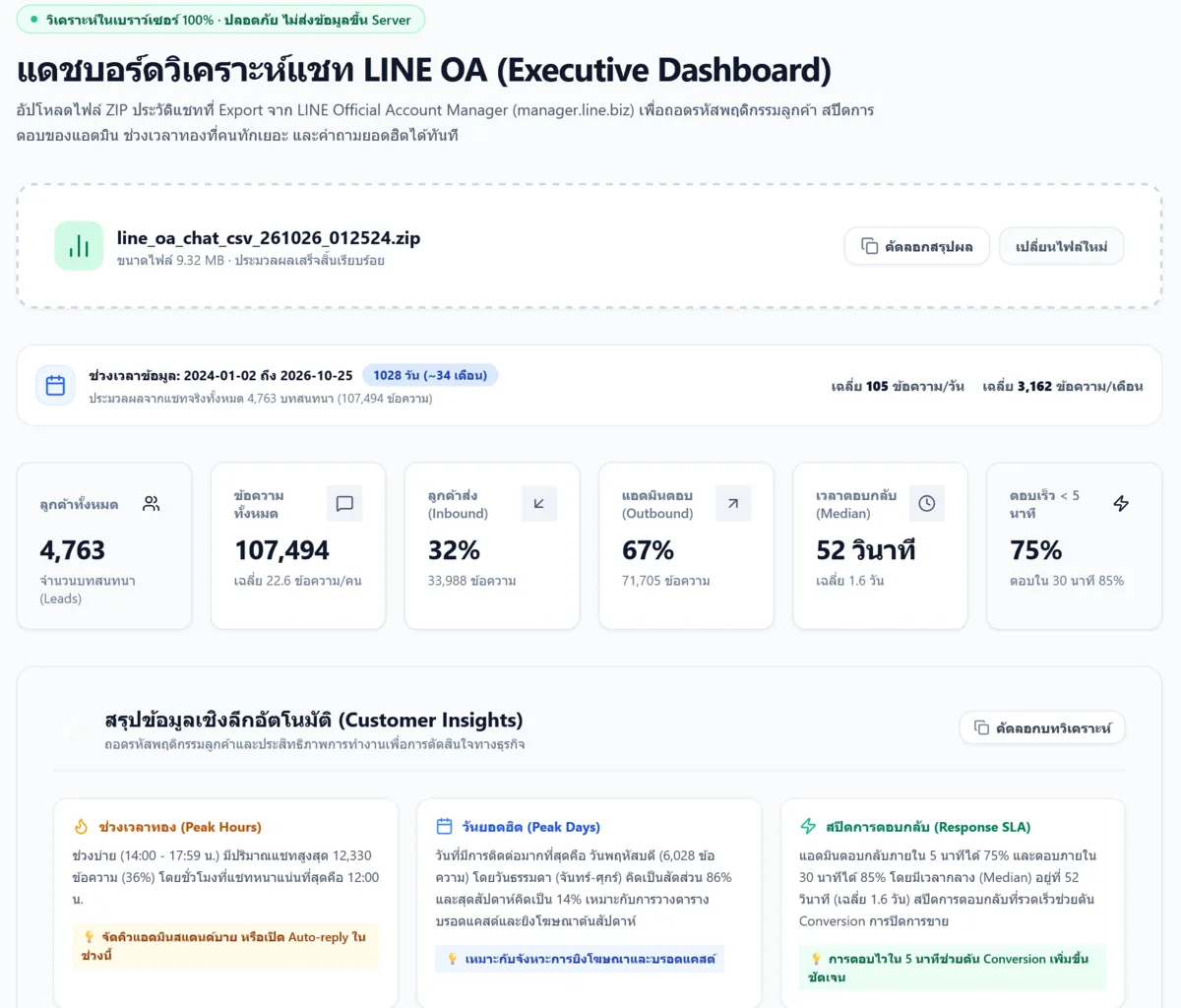
ตัวอย่างหน้าสรุปภาพรวมจากแชท LINE OA ของ Team Digital ช่วง 34 เดือน: ลูกค้า 4,763 คน ข้อความกว่า 1 แสนข้อความ แอดมินตอบกลับภายใน 5 นาทีได้ 75% (คลิกที่ภาพเพื่อดูขนาดเต็ม)
- 📊 การ์ดสรุปภาพรวม: ยอดข้อความทั้งหมด, จำนวนลูกค้าไม่ซ้ำคน (Unique Users), ช่วงวันที่วิเคราะห์ และสปีดการตอบเฉลี่ยของแอดมิน
- 📈 กราฟปริมาณแชทรายวัน/รายเดือน (Daily & Monthly Chat Volume): ดูว่าวันไหนหรือช่วงแคมเปญไหนมียอดแชทพีคสุด
- 🕒 Heatmap รายชั่วโมง (Hourly Heatmap): ช่วยระบุช่วงเวลาที่ทีมแอดมินควรสแตนด์บายตอบแชทมากที่สุด
- 🗣️ หมวดหมู่เจตนาของลูกค้า (Intent Summary): แยกคำถาม เช่น ราคา/โปรโมชัน, วิธีสั่งซื้อ, แจ้งโอนเงิน ตามกลุ่มคำที่ปรับให้เข้ากับธุรกิจเราเองได้
- ❓ คำถามยอดฮิตและคีย์เวิร์ดหลัก (Top Questions & Keywords): เอาไปทำ FAQ ตั้งค่าข้อความตอบกลับอัตโนมัติ หรือป้อนให้ Chatbot ต่อได้
สรุป
หมดยุคเดาพฤติกรรมลูกค้า หรือพึ่งพาระบบรายงานผลแบบเดิมๆ แล้ว ถ้าเปิด OA Chat Package อยู่แล้ว แค่ Copy Prompt เดียวไปให้ AI ฟรีสร้างแดชบอร์ดเก็บไว้ใช้เอง เราก็เปลี่ยนประวัติการแชทลูกค้าธรรมดาๆ ให้กลายเป็น ระบบ Business Intelligence (BI) ขนาดย่อมที่ช่วยไกด์กลยุทธ์การขายให้ทีมแอดมินได้อย่างแม่นยำ และเพิ่มยอดขายได้แบบจับต้องได้จริงครับ
ถ้าอยากเห็นหน้าตาแดชบอร์ดก่อนลงมือสั่ง AI สร้างเอง หรือไม่อยากทำเองเลย ลองใช้ แดชบอร์ดวิเคราะห์แชท LINE OA ที่ผมทำไว้ได้เลยครับ แค่ล็อกอินด้วย LINE และกรอกข้อมูลติดต่อสั้นๆ ครั้งเดียว จากนั้นอัปโหลดไฟล์ ZIP ไฟล์เดียวกันนี้ได้ทันที ประมวลผลในเบราว์เซอร์ทั้งหมด ไม่มีข้อมูลแชทถูกส่งขึ้นเซิร์ฟเวอร์ ดูตัวอย่างการใช้งานได้จากคลิปนี้ครับ
อยากใช้ LINE OA ให้ปิดการขายได้มากขึ้น
เรียนรู้การตั้งค่า LINE OA อย่างมืออาชีพ สร้าง Rich Menu และเทคนิคบรอดแคสต์อย่างถูกวิธีและประหยัดค่าส่งข้อความ เพื่อเปลี่ยนแชทลูกค้าให้เป็นยอดขาย
ใน คอร์สเรียน LINE OA อบรมเจาะลึก 1 วัน สอนโดย อ.ศรัณย์ ยุวรรณะ (อ.หนุ่ย)
Team Digital จัดหลักสูตรอบรมการตลาดออนไลน์และเอไอ อบรมแบบกลุ่มเล็ก ดูแลทั่วถึง เช่น หลักสูตรอบรม Digital Marketing, หลักสูตรอบรม Shopee/Lazada, หลักสูตรอบรม SEO, หลักสูตรอบรม Google Ads, หลักสูตรเรียนยิงแอด Facebook, คอร์สสอน LINE OA, หลักสูตร YouTuber, คอร์สสอน Google Analytics 4, หลักสูตรอบรม WordPress, คอร์สสอน TikTok, คอร์สสอน Gemini Deep Research & NotebookLM และ หลักสูตรอบรม Power BI รวมทั้งยังรับจัดหลักสูตรอบรมภายในองค์กร (In-House Training) ให้กับหน่วยงานและองค์กรต่างๆ
About The Author

อ.หนุ่ย Co-founder ของ Team Digital ผู้เชี่ยวชาญและนักเขียนด้านการตลาดดิจิทัล วิทยากรหลักสูตร Advanced Digital Marketing, Google Analytics 4 (GA4), LINE Official Account (LINE OA) ปัจจุบันใช้ AI พัฒนาระบบธุรกิจของตัวเอง