
มาสร้าง LINE Sticker ใช้เองกันดีกว่า
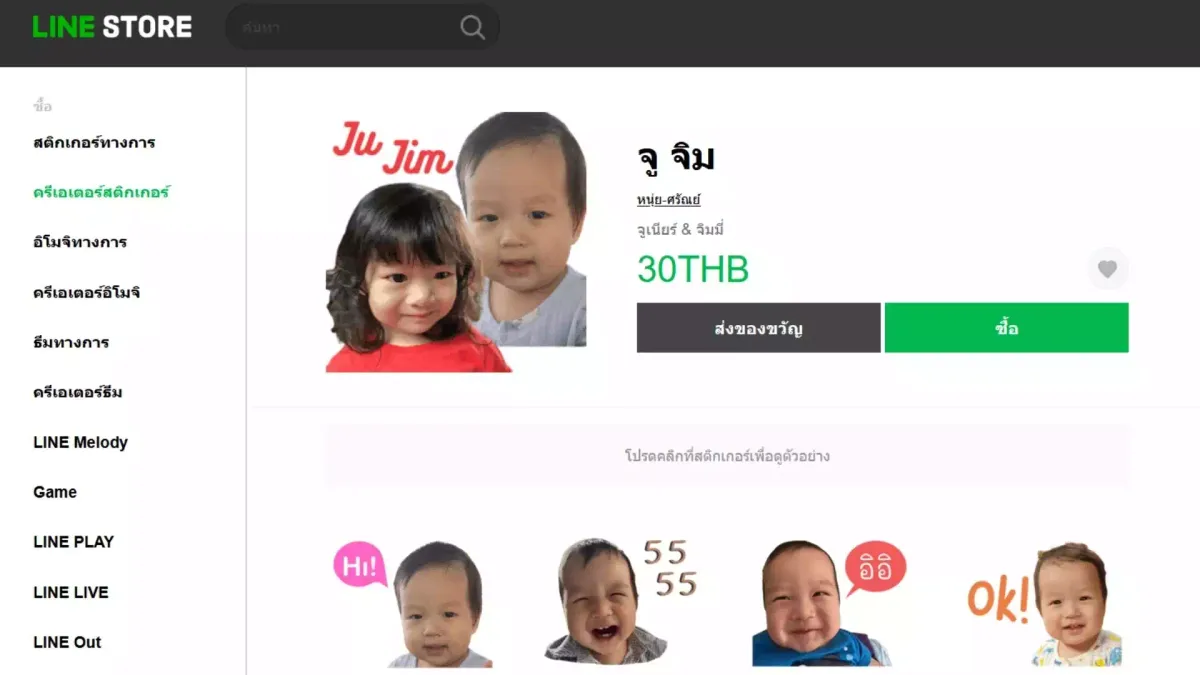
หลายคนอาจเคยเห็นเพื่อนของเราใช้ Sticker ที่เป็นรูปตัวเองหรือรูปลูกๆ ของเขา อยากรู้ไหมว่าเขาทำได้อย่างไร? บทความนี้จะแนะนำเครื่องมือตกแต่งรูปภาพอย่างง่าย ซึ่งทำให้เราสามารถสร้าง LINE Sticker ได้อย่างรวดเร็ว
สิ่งที่ต้องเตรียม
- รูปภาพบุคคล 8-10 รูป
- โปรแกรมตกแต่งภาพ Canva
การคัดเลือกภาพ
LINE Sticker ส่วนใหญ่ที่เราใช้ส่งกันนั้นมักจะเป็นการแสดงอารมณ์ เช่น ดีใจ เสียใจ โกรธ ง่วง อิ่ม หรืออาจใช้ข้อความร่วมด้วย เช่น OK No 555 รักนะ ซึ่งถ้ารูปของเราที่เลือกมานั้นแสดงอารมณ์ได้ดีก็อาจไม่ต้องใช้ข้อความมาประกอบก็ได้
ตัวอย่าง LINE Sticker แสดงอารมณ์

LINE Sticker Shop: LINE Characters: All the Love
ตัวอย่าง LINE Sticker ที่มีข้อความประกอบ

LINE Sticker Shop: แป้งพาย
จากนั้นให้ไปเลือกรูปภาพอย่างน้อย 8 รูปมาเพื่อทำ LINE Sticker ในที่นี้ผมเลือกรูปจากมือถือโดยการทำเป็นรายการโปรดไว้

เมื่อได้รูปที่ต้องการแล้วเราก็สามารถที่จะเริ่มทำ LINE Sticker ได้ทันที แต่หากทำบน PC ผ่านเว็บไซต์ Canva.com คุณต้องส่งรูปภาพไปที่ PC ก่อน
การใช้ Canva สร้าง LINE Sticker
- สำหรับใครที่ยังไม่ได้สมัครใช้งานให้ คลิกสมัครใช้งาน Canva *ต้องใช้ Canva Pro ถึงจะใช้เครื่องมือลบพื้นหลังได้
- หลังจาก Login เข้าใช้โปรแกรมไม่ว่าจะใช้ผ่านเว็บไซต์ Canva.com หรือแอปพลิเคชัน Canva ให้คลิกปุ่ม “+” สีม่วงที่หน้าหลัก เพื่อสร้างงานออกแบบ
- เลือกกำหนดขนาดเองเป็น กว้าง 370px สูง 320px แล้วกดปุ่ม “สร้างงานออกแบบใหม่”
- เลือกเมนู “อัปโหลด” แล้วกดปุ่ม “อัปโหลดสื่อ”
- เลือกรูปจากรายการโปรดในแกลเลอรีที่อยู่ในมือถือ หรือหากใช้งานบนเว็บก็เลือกภาพที่เตรียมไว้ in PC ได้เลย
- หลังจากรูปอัปโหลดเสร็จแล้ว ให้คลิกที่รูป รูปจะไปปรากฏที่งานออกแบบของคุณ
- คลิก “เอฟเฟ็กต์” เลือก “เครื่องมือลบพื้นหลัง” **สามารถทดลองใช้ Canva Pro ได้ฟรี 30 วัน

- ปรับขนาดภาพไว้ในตำแหน่งที่ต้องการ
- คลิก “+” แล้วเลือก “องค์ประกอบ” แล้วพิมพ์คำค้นหา “กรอบข้อความ” เลือกกรอบที่ต้องการ
- คุณสามารถจัดตำแหน่ง ปรับขนาด เปลี่ยนสี พลิก ได้ตามต้องการ
- คลิก “+” แล้วเลือก “ข้อความ” คลิกเพิ่มหัวเรื่อง แล้วพิมพ์ข้อความที่ต้องการ
- จัดตำแหน่งไปไว้ในกรอบข้อความ เปลี่ยนสี ปรับฟอนต์ได้ตามต้องการ

- เท่านี้คุณก็จะได้ LINE Sticker รูปที่ 1 แล้ว แต่คุณต้องสร้างรูปให้ครบ 8 รูป เพื่อนำไปสร้าง LINE Sticker ได้
- คลิกที่ “…” ด้านบน เลือก “ดูเส้นกริด” คลิก “+” เพื่อเพิ่มหน้าในงานออกแบบเดิม

- สร้างรูปใหม่ให้ครบ 8 รูป
- คลิกปุ่ม “แชร์” เลือก “บันทึกให้เป็นพื้นหลังโปร่งใส” *Canva Pro คุณก็จะมีรูปสำหรับทำ LINE Sticker แล้ว

นำรูปที่ได้ไปสร้าง LINE Sticker
- ไปที่ LINE Creators Market แล้วคลิก “ลงทะเบียน” แล้วเข้าสู่ระบบด้วยบัญชี LINE
- เมื่อเข้าสู่ระบบได้แล้วให้คลิก “ลงทะเบียนใหม่” เลือก “สติกเกอร์”
- ที่แท็บ “ข้อมูลแสดง” ใส่รายละเอียดสติกเกอร์ แล้วกด “บันทึก”

- ที่แท็บ “รูปสติกเกอร์” ให้คลิกปุ่ม “แก้ไข” แล้วอัปโหลดรูปให้ครบ 8 รูป (01-08)
- ส่วนรูปที่เป็น main และ tab ให้ไปสร้างรูปที่ Canva โดยขนาดของ main คือ 240 x 240px และขนาดของ tab คือ 96 x 74px

- หลังจากที่คุณลงทะเบียนรูปแล้ว ทีมงาน LINE จะพิจารณาว่าผ่านเกณฑ์สำหรับการจำหน่ายหรือไม่
- หลังจากผ่านการพิจารณาแล้ว คุณจะเริ่มจำหน่ายสติกเกอร์ที่ LINE STORE ได้โดยคลิกปุ่ม “เริ่มจำหน่าย”
- คุณสามารถเปลี่ยนราคาจำหน่ายได้ตามที่ต้องการ โดยเลือกจากตัวเลือกในเมนูตั้งค่าราคา
ดูตัวอย่างสติกเกอร์ที่สร้างเสร็จแล้วที่นี่: https://store.line.me/stickershop/product/15341461
บทสรุป
ไม่ยากเลยใช่ไหมครับสำหรับการสร้าง LINE Sticker ถ้าคุณมีรูปครบ คุณก็สามารถสร้าง LINE Sticker ได้แล้ว แต่ส่วนที่ยากที่สุดก็คือการหารูปหรือออกแบบรูปนั่นเอง ถ้าคุณพอมีฝีมือในการวาดรูป คุณก็สามารถสร้าง Character โดยการวาดขึ้นมาเองได้ หรือถ้าคุณชอบถ่ายรูป คุณก็ต้องมีรูปตัวละครในท่าทาง อารมณ์ต่างๆ เพื่อนำมาสร้างสติกเกอร์
แต่มันจะไม่ยากเลย ถ้าคุณเริ่มลงมือ “ทำทันที”
สร้างสติกเกอร์ไลน์เป็นแล้ว... มาเรียนรู้วิธีเปลี่ยนผู้ติดตามเป็นลูกค้ากันต่อ!
ยกระดับธุรกิจของคุณขึ้นอีกขั้น! เรียนรู้การทำการตลาด การยิงแอด และระบบการจัดการบน LINE OA ครบวงจรกับ อ.หนุ่ย ศรัณย์ ยุวรรณะ (ผู้เชี่ยวชาญการตลาดดิจิทัล) ใน คอร์สเรียน LINE OA แบบจับมือทำจริง
Team Digital จัดคอร์สเรียนการตลาดออนไลน์และเอไอ อบรมแบบกลุ่มเล็ก เน้นลงมือทำจริง เช่น หลักสูตรอบรม Digital Marketing, หลักสูตรอบรม Shopee/Lazada, หลักสูตรอบรม SEO, หลักสูตรอบรม Google Ads, หลักสูตรเรียนยิงแอด Facebook, คอร์สสอน LINE OA, หลักสูตร YouTuber, คอร์สสอน Google Analytics 4, หลักสูตรอบรม WordPress, คอร์สสอน TikTok, คอร์สสอน Gemini Deep Research & NotebookLM และ หลักสูตรอบรม Power BI รวมทั้งยังรับจัดหลักสูตรอบรมภายในองค์กร (In-House Training) ให้กับหน่วยงานและองค์กรต่างๆ
About The Author

อ.หนุ่ย Co-founder ของ Team Digital ผู้เชี่ยวชาญและนักเขียนด้านการตลาดดิจิทัล วิทยากรหลักสูตร Advanced Digital Marketing, Google Analytics 4 (GA4), LINE Official Account (LINE OA) ปัจจุบันใช้ AI พัฒนาระบบธุรกิจของตัวเอง