
การติดตั้ง Google Tag Manager บนเว็บไซต์
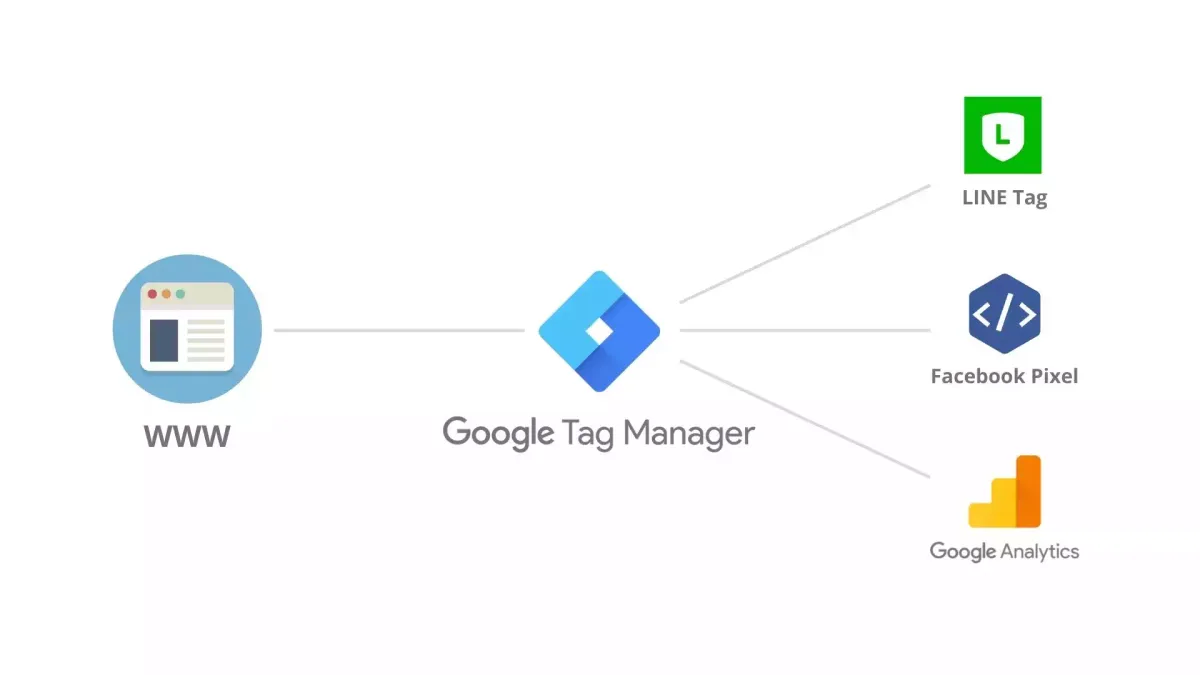
Google Tag Manager (GTM) เป็นเครื่องมือที่ช่วยอำนวยความสะดวกให้กับผู้ดูแลเว็บหรือที่เรียกว่าเว็บมาสเตอร์ในการติดตั้ง HTML Code ไม่ว่าจะเป็น Google Analytics, Facebook Pixel, LINE Tag และ Code อื่นๆ โดยการติดตั้ง Code ที่เว็บไซต์จะทำเพียงครั้งเดียวคือการติดตั้ง GTM Code ไว้ที่เว็บไซต์
การสร้างบัญชี Google Tag Manager
สิ่งแรกที่คุณต้องทำก็คือต้องสร้างบัญชี Google Tag Manager เสียก่อน ซึ่งในแต่ละบัญชีจะสามารถสร้าง Containner ที่เอาไว้เก็บ Code ของแต่ละเว็บไซต์ ได้ โดย 1 บัญชีจะมีได้หลายๆ Containner และ 1 Containner จะประกอบด้วย 1 เว็บไซต์เท่านั้น
การสร้างบัญชี Google Tag Manager มีขั้นตอนดังนี้
- ไปที่ https://tagmanager.google.com/ แล้ว Login ด้วย Google account
- คลิกบัญชี สร้างบัญชี
- ป้อนชื่อบัญชี เลือกประเทศ
- ป้อนชื่อคอนเทนเนอร์ที่สื่อความหมาย หรือตั้งชื่อตามโดเมนเนมของเว็บไซต์ และเลือกประเภทเนื้อหา เป็น เว็บ
- คลิกสร้าง

การนำ Code ไปติดบนเว็บไซต์ (ติดตั้ง Container)
หลังจากที่กดสร้างบัญชีและ Containner แล้ว คุณจะได้ Code มา 2 ชุด ดังรูป

นำ Code ที่ได้ไปติดตั้งที่เว็บไซต์ โดย Code แรกจะนำไปอยู่ในแท็กเปิด head และ Code ที่สองจะอยู่ในแท็กเปิด body ซึ่งขึ้นตอนนี้หากไม่เข้าใจให้ปรึกษาผู้ดูแลเว็บไซต์ของคุณ
แต่หากคุณใช้เว็บไซต์สำเร็จรููปหรือ CMS ที่มีระบบการติดตั้งที่งายกว่านี้ เช่น ของ LNWshop ก็จะมีช่องให้ใส่ Code โดยไม่ต้องเข้าไปแก้ไข Code HTML ของเว็บเลย หรือถ้าเป็น Plugin ของ WordPress คุณเพียงแค่นำ หมายเลข (ID) ของ Containner ที่ขึ้นต้นด้วย ‘GTM’ ไปใส่ไว้ในช่องที่ระบุ เท่านี้คุณก็สามารถติดตั้ง Code Google Tag Manager ได้แล้ว
แต่หากคุณใช้งาน Blogger.com คุณจำเป็นที่จะปรับแต่งโค้ดก่อนที่จะในไปใส่ไว้ใน Code HTML ของ Blog
VDO สอนวิธีติดตั้ง Google Tag Manager บนเว็บไซต์
ทดสอบ Google Tag Manager
หลังจากติดตั้ง Code เสร็จ ให้คุณทดสอบว่า Code ทำงานถูกต้องหรือไม่โดยกดปุ่ม ดูตัวอย่าง (Preview) ที่อยู่ตรงมุมขวาดังรูป

ระบบจะแสดงหน้าต่างดังรูป ให้ใส่ URL ของเว็บไซต์ที่เราตืดตั้ง Containner ไว้ หรือถ้ามีอยู่แล้วก็กดปุ่ม Connect ได้เลย

ถ้าติดตั้ง Containner Code สำเร็จ ก็จะขึ้นคำว่า Connected!

บทสรุป
เพียงเท่านี้คุณก็จะสามารถใช้ Google Tag Manager ช่วยในการติดตั้ง Code อื่นๆ ของบริการต่างๆ โดยที่ไม่ต้องเข้าไปแก้ไข HTML ของเว็บไซต์อีกต่อไป
ติดตั้งเป็นแล้ว... แต่อ่านรีพอร์ตไม่เป็น?
ก้าวสู่ขั้นต่อไป! เรียนรู้วิธีเปลี่ยนตัวเลขที่ซับซ้อนให้กลายเป็น Insight ทางธุรกิจกับ คอร์สสอนสด Google Analytics 4 โดย อ.ศรัณย์ (อาจารย์พิเศษ ม.หอการค้าไทย)
Team Digital จัดคอร์สเรียนการตลาดออนไลน์และเอไอ อบรมแบบกลุ่มเล็ก เน้นลงมือทำจริง เช่น หลักสูตรอบรม Digital Marketing, หลักสูตรอบรม Shopee/Lazada, หลักสูตรอบรม SEO, หลักสูตรอบรม Google Ads, หลักสูตรเรียนยิงแอด Facebook, คอร์สสอน LINE OA, หลักสูตร YouTuber, คอร์สสอน Google Analytics 4, หลักสูตรอบรม WordPress, คอร์สสอน TikTok, คอร์สสอน Gemini Deep Research & NotebookLM และ หลักสูตรอบรม Power BI รวมทั้งยังรับจัดหลักสูตรอบรมภายในองค์กร (In-House Training) ให้กับหน่วยงานและองค์กรต่างๆ
About The Author

อ.หนุ่ย Co-founder ของ Team Digital ผู้เชี่ยวชาญและนักเขียนด้านการตลาดดิจิทัล วิทยากรหลักสูตร Advanced Digital Marketing, Google Analytics 4 (GA4), LINE Official Account (LINE OA) ปัจจุบันใช้ AI พัฒนาระบบธุรกิจของตัวเอง