
วิธีตั้งค่า Cross-Domain Tracking ใน Google Analytics 4 (GA4)

ทำไมถ้าไม่ทำ Cross-Domain Tracking ข้อมูลใน GA4 ถึงพัง?
ตามมาตรฐานความปลอดภัยและความเป็นส่วนตัวของเว็บเบราว์เซอร์ยุคใหม่ (Same-Origin Policy) คุกกี้ที่ถูกสร้างขึ้นโดยโดเมนหนึ่ง (First-party Cookie เช่น _ga และ _ga_<container-id>) จะไม่สามารถถูกเข้าถึงหรืออ่านค่าได้โดยตรงจากอีกโดเมนหนึ่ง
เมื่อผู้ใช้คลิกลิงก์จากเว็บแรก (โดเมน A) ไปยังเว็บที่สอง (โดเมน B):
- Session แตกออกเป็น 2 ส่วน (Broken Session): GA4 บนโดเมน B จะมองไม่เห็นคุกกี้เดิมจากโดเมน A จึงสร้าง Client ID และ Session ID ใหม่ขึ้นมาทันที ทำให้ผู้ใช้ 1 คน ถูกนับเป็น 2 Users ในรายงาน
- แหล่งที่มาของทราฟฟิก (Attribution) ผิดพลาด: การเข้าชมบนโดเมน B จะถูกจัดประเภทเป็น
Referralจากโดเมน A หรือกลายเป็นDirectแทนที่จะรับรู้ว่าผู้ใช้คนนั้นมาจาก Google Ads, Facebook Ads หรือ Organic Search ตั้งแต่แรก - Conversion และ ROI วัดผลไม่ได้: เมื่อเกิดยอดซื้อหรือการสมัครสมาชิกบนโดเมน B ระบบจะไม่สามารถให้เครดิตกับแคมเปญโฆษณาที่พาผู้ใช้เข้ามาตั้งแต่ต้น ส่งผลให้การตัดสินใจจัดสรรงบการตลาดผิดเพี้ยนไปทั้งหมด
กลไกการทำงานของ Cross-Domain Linking (Google Linker Parameter: _gl)
Google Analytics 4 แก้ไขปัญหานี้ด้วยฟีเจอร์ Cross-domain Linking
เมื่อเราตั้งค่าระบุโดเมนที่เกี่ยวข้องไว้ใน GA4 เมื่อใดก็ตามที่ผู้ใช้คลิกลิงก์บนเว็บไซต์เพื่อเดินทางไปยังโดเมนที่เรากำหนดไว้ ตัว Google Tag (gtag.js) จะทำการแนบ Query Parameter พิเศษที่ชื่อว่า _gl (Google Linker) ต่อท้าย URL ปลายทางโดยอัตโนมัติ
เมื่อหน้าเว็บปลายทางเปิดขึ้นมา Google Tag บนโดเมนปลายทางจะดึงค่าจากพารามิเตอร์ _gl นั้น มาสร้างคุกกี้ First-party บนโดเมนใหม่โดยใช้ Client ID และ Session ID เดียวกันกับโดเมนต้นทาง ทำให้การติดตามเส้นทางดำเนินต่อไปอย่างต่อเนื่องใน Session เดียวกัน 100%
ขั้นตอนการตั้งค่า Cross-Domain Tracking ใน Google Analytics 4
จุดเด่นของ GA4 คือเราสามารถตั้งค่า Cross-Domain Measurement ได้โดยตรงจากหน้า Admin โดยไม่จำเป็นต้องเขียนโค้ดเพิ่มเติม (No-Code Setup) มีขั้นตอนดังนี้ครับ:
1. เข้าสู่หน้าสตรีมข้อมูล (Data Streams)
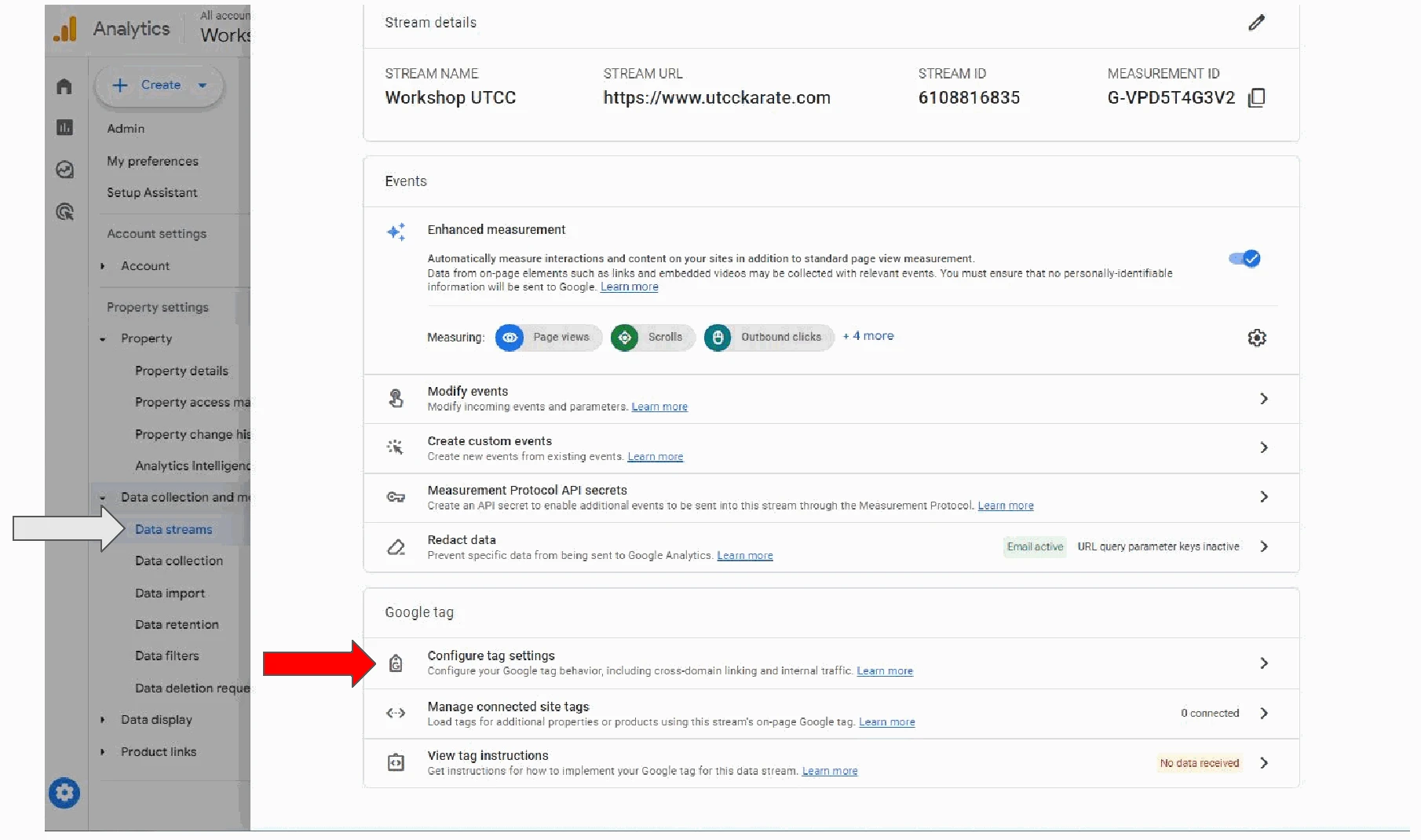
เข้าสู่ระบบ Google Analytics 4 จากนั้นไปที่เมนู Admin (ผู้ดูแลระบบ) ที่มุมซ้ายล่าง → ภายใต้หัวข้อ Data collection and modification ให้คลิกที่ Data streams (สตรีมข้อมูล) แล้วเลือก Web Data Stream ของคุณ
2. เข้าสู่การกำหนดค่า Google Tag
ในหน้า Stream details ให้เลื่อนลงมาด้านล่างสุดที่ส่วนของ Google tag แล้วคลิกที่ Configure tag settings (กำหนดการตั้งค่าแท็ก)
3. เลือกเมนู Configure your domains
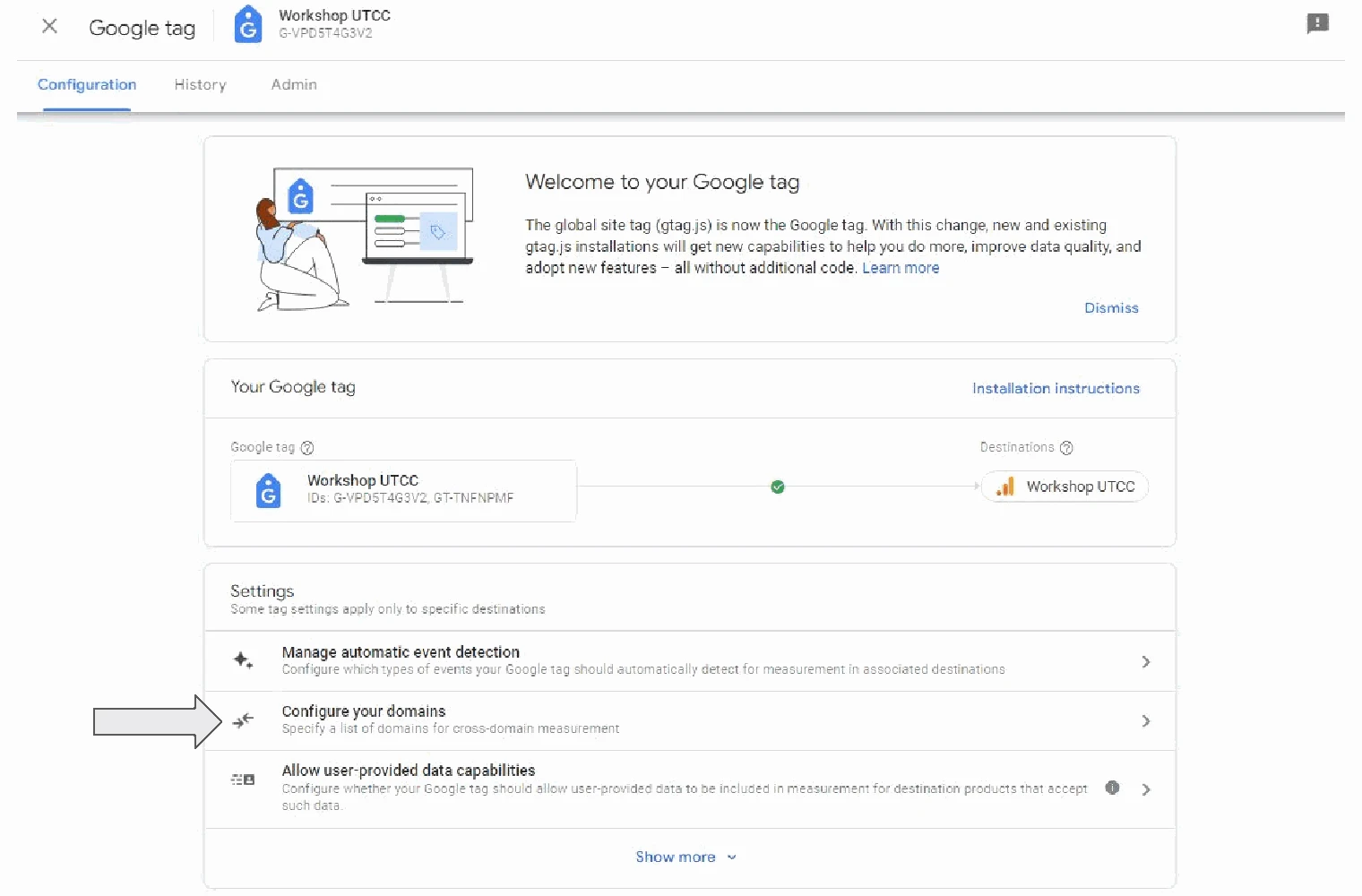
ในแท็บ Configuration ภายใต้ส่วน Settings ให้คลิกที่เมนู Configure your domains (กำหนดค่าโดเมนของคุณ) สำหรับระบุรายชื่อโดเมนที่ต้องการวัดผลข้ามกัน
4. เพิ่มรายชื่อโดเมนที่ต้องการเชื่อมโยง
ในหน้า Cross-domain Linking Configuration ให้ระบุเงื่อนไขโดเมนทั้งหมดที่ต้องการเชื่อมโยงเข้าด้วยกัน:
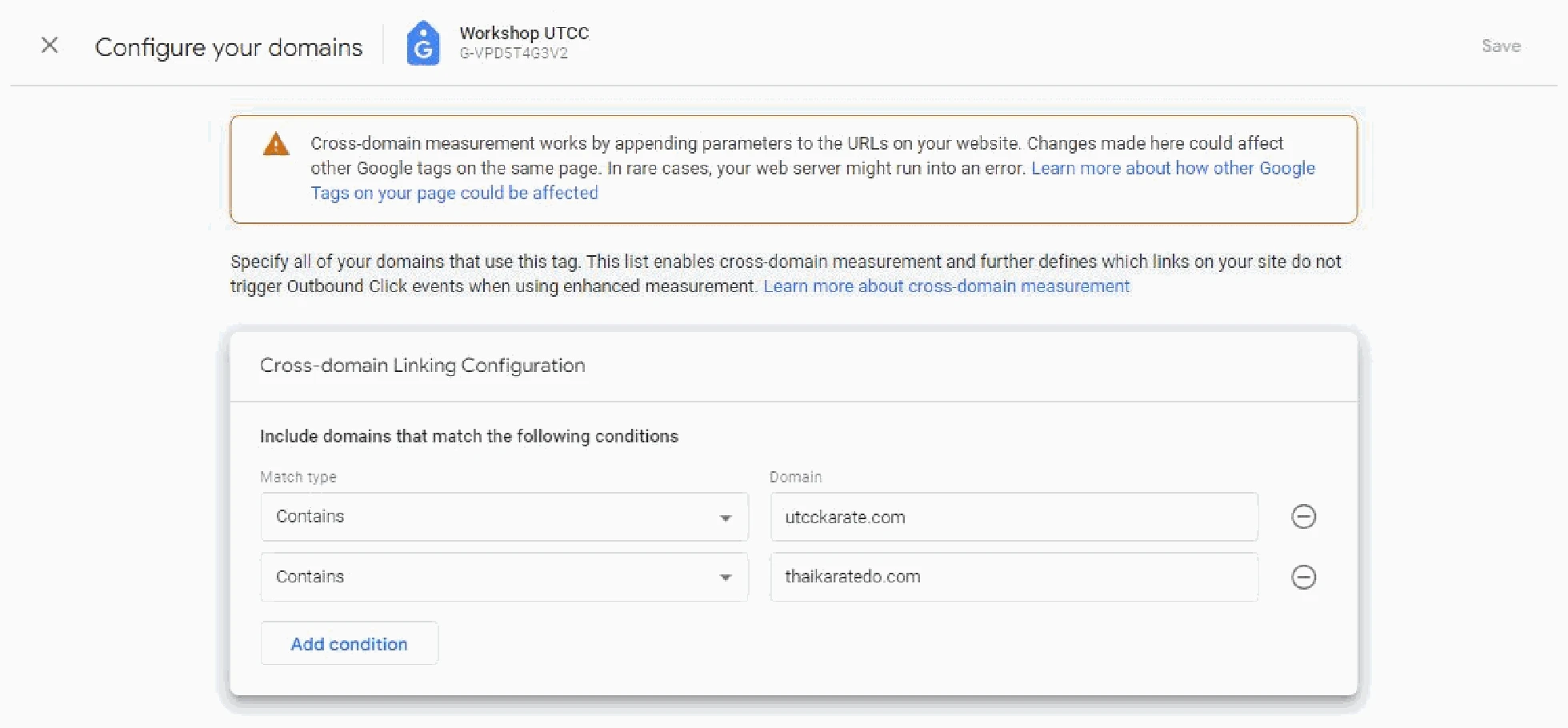
- Match type: เลือก
Contains(มี) หรือExact match(ตรงทั้งหมด) - Domain: พิมพ์ชื่อโดเมนแรก เช่น
utcckarate.com - คลิกปุ่ม Add condition (เพิ่มเงื่อนไข) เพื่อใส่โดเมนถัดไป เช่น
thaikaratedo.com - เมื่อเพิ่มครบทุกโดเมนแล้ว ให้กดปุ่ม Save (บันทึก) ที่มุมขวาบน
💡 หมายเหตุ: การระบุโดเมนในหน้านี้ นอกจากจะเปิดใช้งาน Cross-domain Measurement แล้ว GA4 ยังจะนำรายชื่อโดเมนเหล่านี้ไปยกเว้นการยิง Event คลิกออกนอกเว็บไซต์ (
clickหรือ Outbound Click) ให้อัตโนมัติ เพราะระบบเข้าใจแล้วว่าเป็นการนำทางภายในเครือข่ายเว็บไซต์เดียวกัน
เจาะลึกโครงสร้างพารามิเตอร์ _gl จากตัวอย่างการทดสอบจริง
หลังจากเปิดใช้งานเรียบร้อยแล้ว เมื่อทดสอบคลิกลิงก์ข้ามระหว่างโดเมน เราจะสังเกตเห็น Query Parameter ปรากฏขึ้นบนแถบ URL ของเบราว์เซอร์อย่างชัดเจน
ตัวอย่างที่ 1: เมื่อคลิกข้ามไปยังโดเมน thaikaratedo.com
URL ที่ได้จะมีหน้าตาดังนี้:
https://www.thaikaratedo.com/?_gl=1*1etwzne*_ga*MTc0NzA0ODg3MS4xNzIxNTI5Nzk1*_ga_4P6BNXPXKE*MTcyMTUyOTc5NS4xLjEuMTcyMTUyOTgxMy40Mi4wLjA.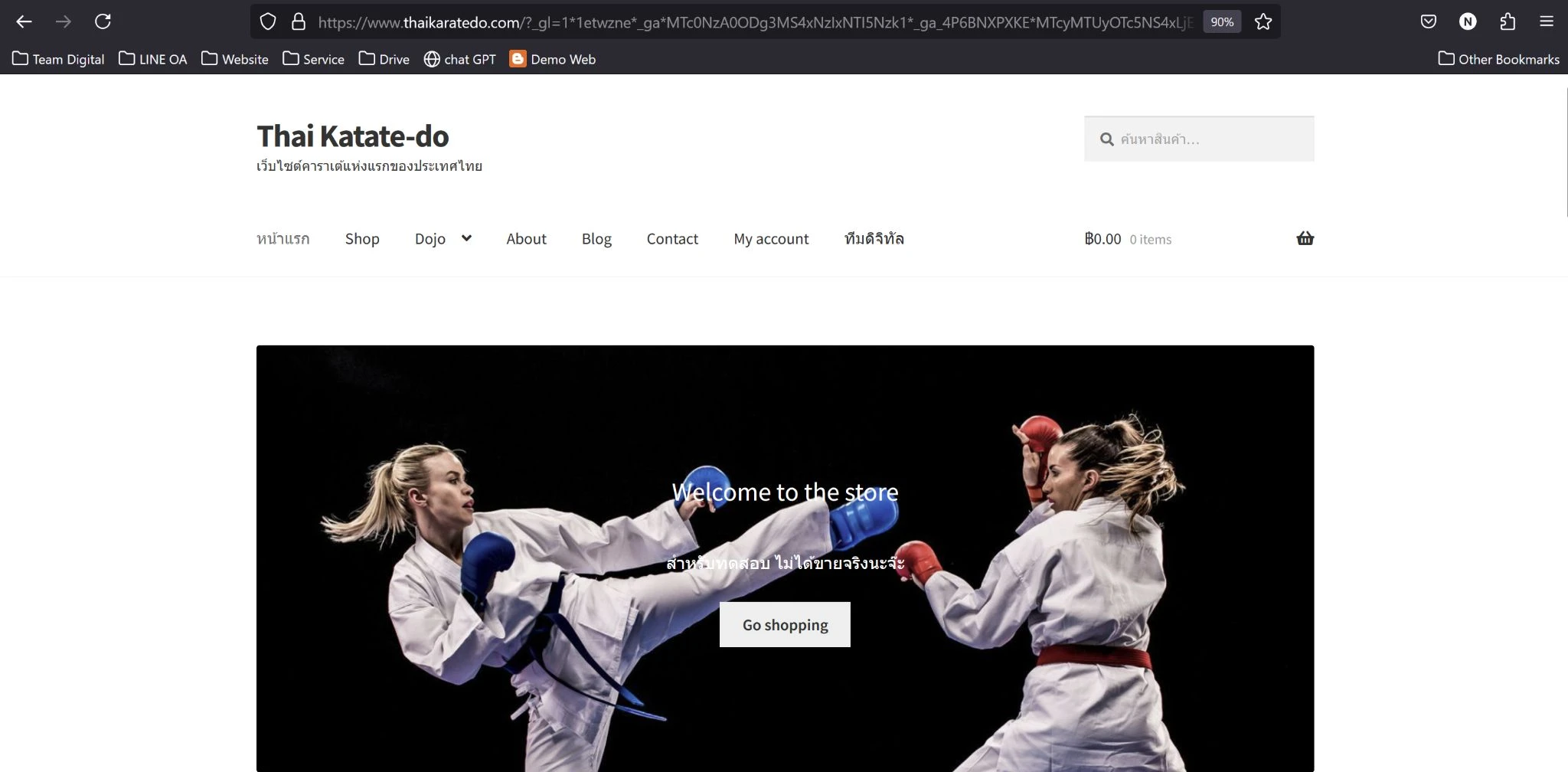
ตัวอย่างที่ 2: เมื่อคลิกย้อนกลับมาที่โดเมน utcckarate.com
URL ที่ได้จะมีหน้าตาดังนี้:
https://www.utcckarate.com/?_gl=1*1tbgevs*_ga*MTc0NzA0ODg3MS4xNzIxNTI5Nzk1*_ga_4P6BNXPXKE*MTcyMTUyOTc5NS4xLjEuMTcyMTUyOTg4NS42MC4wLjA.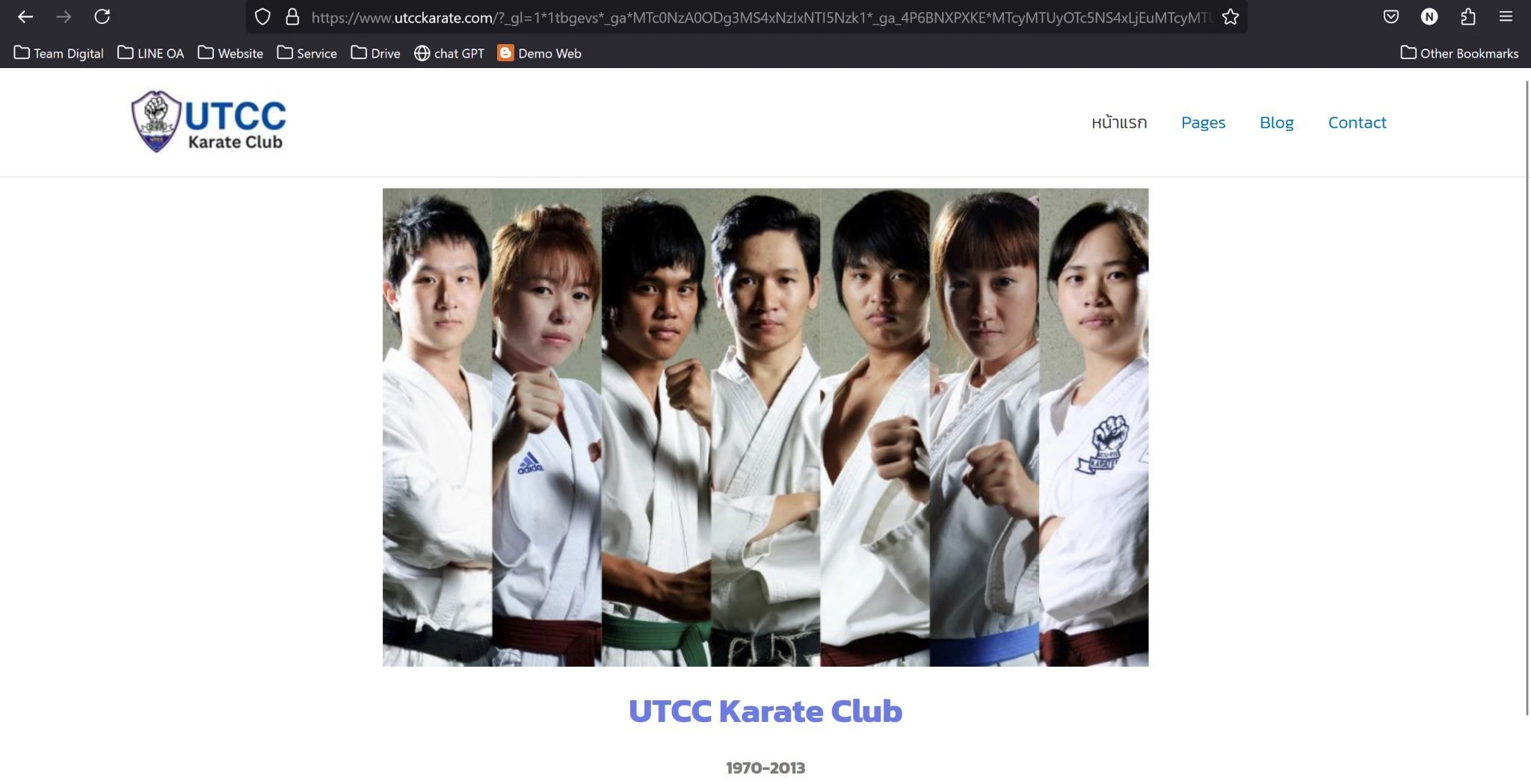
ถอดรหัสพารามิเตอร์ _gl ว่าประกอบด้วยอะไรบ้าง?
พารามิเตอร์ _gl จะแบ่งออกเป็นส่วนๆ คั่นด้วยเครื่องหมายดอกจัน (*):
| ส่วนประกอบ | ตัวอย่างค่า | ความหมายและการทำงาน |
|---|---|---|
| 1*1etwzne* | 1*1etwzne* | Linker Version & Hash: เลขเวอร์ชันของตัวเชื่อมโยง และค่า Hash ตรวจสอบความถูกต้อง พร้อมการตรวจสอบ Timestamp เพื่อป้องกันการแชร์ลิงก์ซ้ำ (ลิงก์จะหมดอายุภายในประมาณ 2 นาที) |
| _ga*... | _ga*MTc0NzA0ODg3MS4xNzIxNTI5Nzk1 | Client ID (เข้ารหัส Base64): เมื่อถอดรหัส Base64 จะได้ค่า 1747048871.1721529795 ซึ่งเป็นรหัสประจำตัวของผู้ใช้ (Client ID) สังเกตได้ว่า ทั้งสองเว็บได้ค่า Client ID ตัวเดียวกันอย่างสมบูรณ์ |
| _ga_4P6BNXPXKE*... | _ga_4P6BNXPXKE*MTcyMTUyOTc5NS4xLjEu... | Session State: ข้อมูล Session ของ Measurement ID นั้นๆ เมื่อถอดรหัสจะประกอบด้วย Session ID (1721529795), หมายเลข Session, สถานะการมีส่วนร่วม (Engagement) และเวลาที่เปิดหน้าล่าสุด |
ข้อควรระวังและ Best Practices ในการใช้งาน
- Subdomain ไม่จำเป็นต้องตั้งค่า Cross-Domain: หากเว็บไซต์ของคุณเป็น Subdomain ภายใต้ชื่อโดเมนหลักเดียวกัน เช่น
blog.example.comและshop.example.comตัว GA4 และ gtag.js จัดการแชร์คุกกี้ให้อัตโนมัติอยู่แล้วโดยไม่ต้องเพิ่มใน Configure your domains - ระวัง Server Redirect ตัด Query String: หากเว็บไซต์ปลายทางมีการทำ Redirect (เช่น จาก HTTP → HTTPS หรือ Non-WWW → WWW) ต้องตรวจสอบว่า Server ไม่ได้ลบ Query Parameter
_glทิ้งไประหว่างทาง เพราะจะทำให้ GA4 ปลายทางอ่านค่าไม่ทัน - ทั้งสองโดเมนต้องใช้ Measurement ID / Data Stream เดียวกัน: การตั้งค่าวิธีนี้ออกแบบมาสำหรับ Property และ Data Stream เดียวกันที่ต้องการเก็บข้อมูลภาพรวมของ Journey ร่วมกัน
สรุป
การตั้งค่า Cross-Domain Tracking ใน Google Analytics 4 เป็นขั้นตอนสำคัญที่ขาดไม่ได้สำหรับธุรกิจที่มีเส้นทางลูกค้าครอบคลุมหลายโดเมน เพราะช่วยให้เราเห็นภาพรวมของ Customer Journey ที่แท้จริง ไม่เสีย Attribution ต้นทางของแคมเปญโฆษณา และทำให้การประเมินผล ROI ทางการตลาดเป็นไปอย่างแม่นยำที่สุด
อยากใช้ Google Analytics 4 ให้เกิดประโยชน์สูงสุดกับธุรกิจของคุณ?
เรียนรู้การตั้งค่า Tracking ขั้นสูง, Event Tracking, Conversion Funnel, Custom Report และเทคนิคการวิเคราะห์ข้อมูลจริงแบบเจาะลึกกับ อ.หนุ่ย ศรัณย์ ยุวรรณะ วิทยากรผู้สอนหลักสูตร Google Analytics 4 จาก Team Digital
ใน คอร์สสอนสด Google Analytics 4 ของ Team Digital คุณจะได้ลงมือปฏิบัติจริงตั้งแต่การวางโครงสร้างระบบวัดผลจนถึงการสรุปข้อมูลเพื่อขับเคลื่อนยอดขาย
Team Digital จัดหลักสูตรอบรมการตลาดออนไลน์และเอไอ อบรมแบบกลุ่มเล็ก ดูแลทั่วถึง เช่น หลักสูตรอบรม Digital Marketing, หลักสูตรอบรม Shopee/Lazada, หลักสูตรอบรม SEO, หลักสูตรอบรม Google Ads, หลักสูตรเรียนยิงแอด Facebook, คอร์สสอน LINE OA, หลักสูตร YouTuber, คอร์สสอน Google Analytics 4, หลักสูตรอบรม WordPress, คอร์สสอน TikTok, คอร์สสอน Gemini Deep Research & NotebookLM และ หลักสูตรอบรม Power BI รวมทั้งยังรับจัดหลักสูตรอบรมภายในองค์กร (In-House Training) ให้กับหน่วยงานและองค์กรต่างๆ
About The Author

อ.หนุ่ย Co-founder ของ Team Digital ผู้เชี่ยวชาญและนักเขียนด้านการตลาดดิจิทัล วิทยากรหลักสูตร Advanced Digital Marketing, Google Analytics 4 (GA4), LINE Official Account (LINE OA) ปัจจุบันใช้ AI พัฒนาระบบธุรกิจของตัวเอง